Photoshop制作一个超大的红辣椒

 时间:2026-02-16 07:02:16

1、首先我们在打开的电脑进入Photoshop这个软件时先要新建一个文件,给背景填充你喜欢的颜色即可。

Photoshop制作一个超大的红辣椒

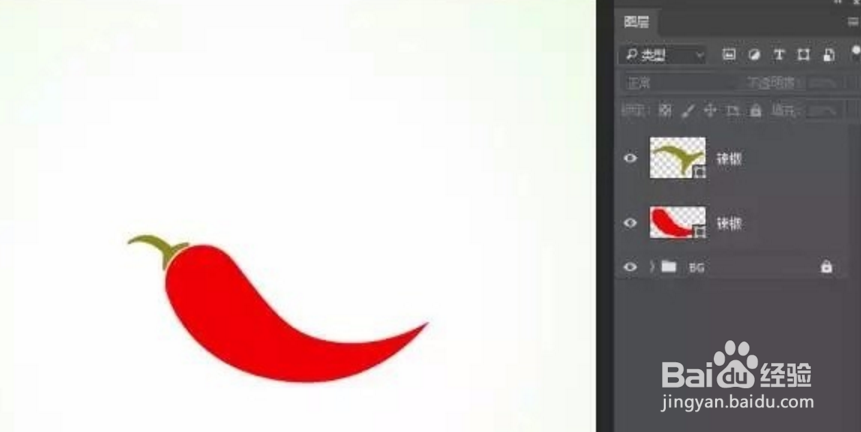
2、进入新建的文件以后,我们会选择在工具栏中找到钢笔工具,在勾引出小辣椒外形轮廓,填充颜色。
Photoshop制作一个超大的红辣椒

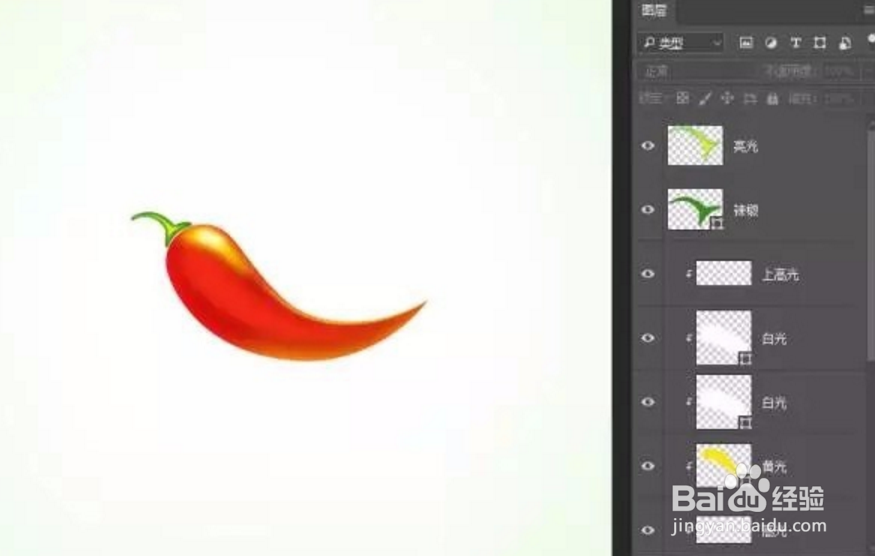
3、在根据上图的完成,然后在选择画笔工具,画小辣椒的深色部份和高光部份即可完成。

Photoshop制作一个超大的红辣椒

Photoshop制作一个超大的红辣椒

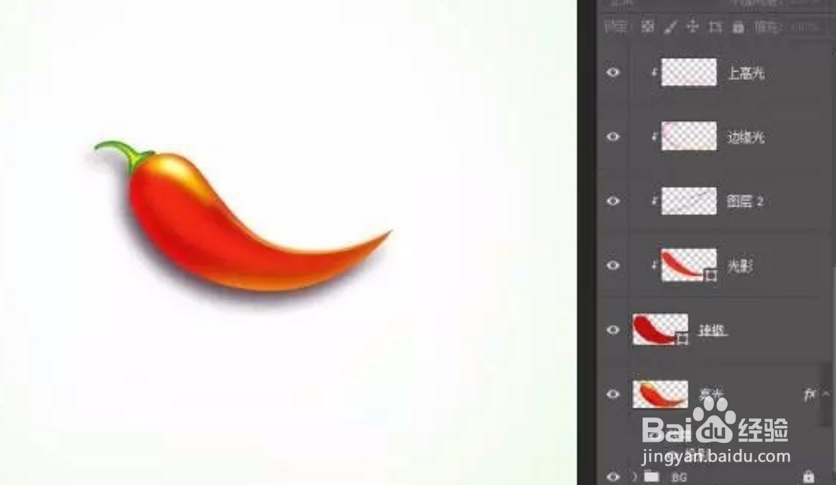
4、最后我们可以根据勾画出来的颜色和高光的亮度在进行添加投影,然后把做好的辣椒保存好了在导出就可以了。

Photoshop制作一个超大的红辣椒

Photoshop制作一个超大的红辣椒

1、打开的电脑进入Photoshop这个软件时先要新建一个文件,给背景填充你喜欢的颜色。

2、选择画笔工具,画小辣椒的深色部份和高光部份,添加投影最后在保存导出即可,望以上的方法能给予大家参考。

  • ps制作丁达尔光的小技巧
  • 如何利用ps绘制人物画像的UI图标
  • 用PS抠出烟雾效果。
  • PS画笔工具之自定义笔刷制作(31)
  • PS如何用鼠标滚轮缩放及其快捷键和设置方法
  • 热门搜索
    万圣节英语手抄报 感恩的心手抄报内容 有关安全的手抄报图片 感恩父母手抄报花边 保护母亲河手抄报 与法同行手抄报内容 中国板报网手抄报 关于电脑的手抄报 关于正月十五的手抄报 节约从我做起手抄报