WIN10 TH2自动更新一直重启怎么办!

 时间:2026-02-15 16:04:05

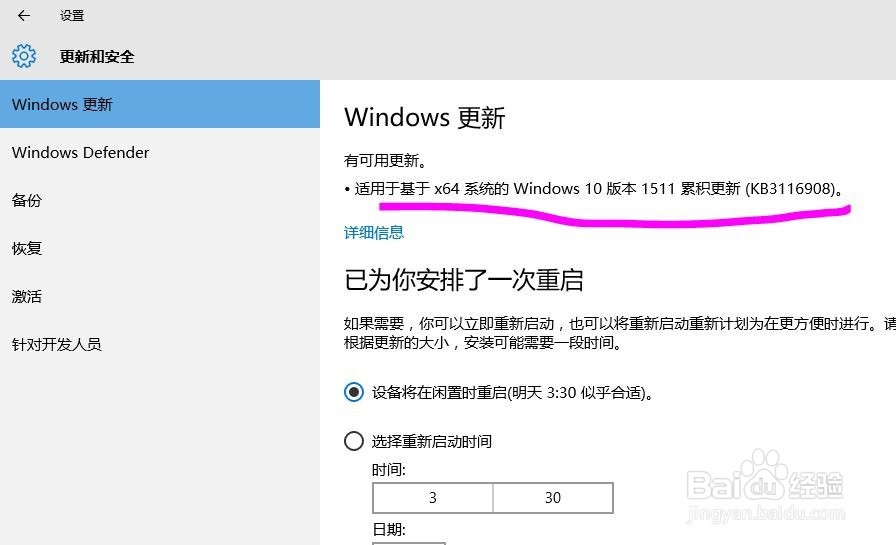
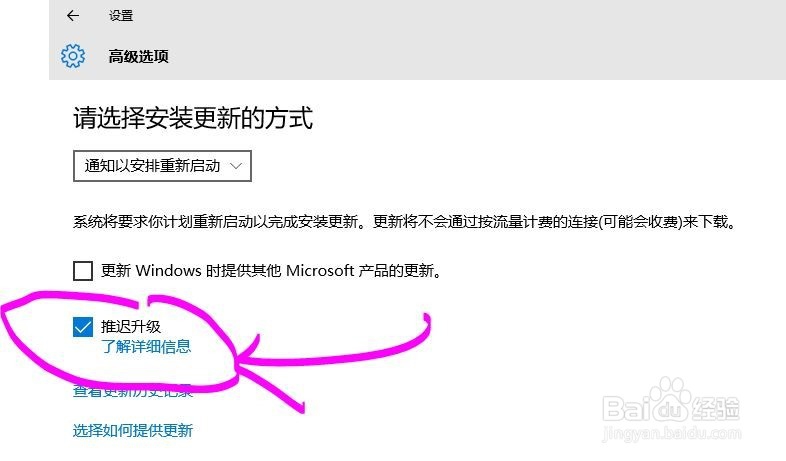
1、普通方法是右键桌面上的“此电脑”点击属性,看到左下角的更新,再点击关闭。但有些时候发现根本不管用,怎么办呢?
WIN10 TH2自动更新一直重启怎么办!

WIN10 TH2自动更新一直重启怎么办!

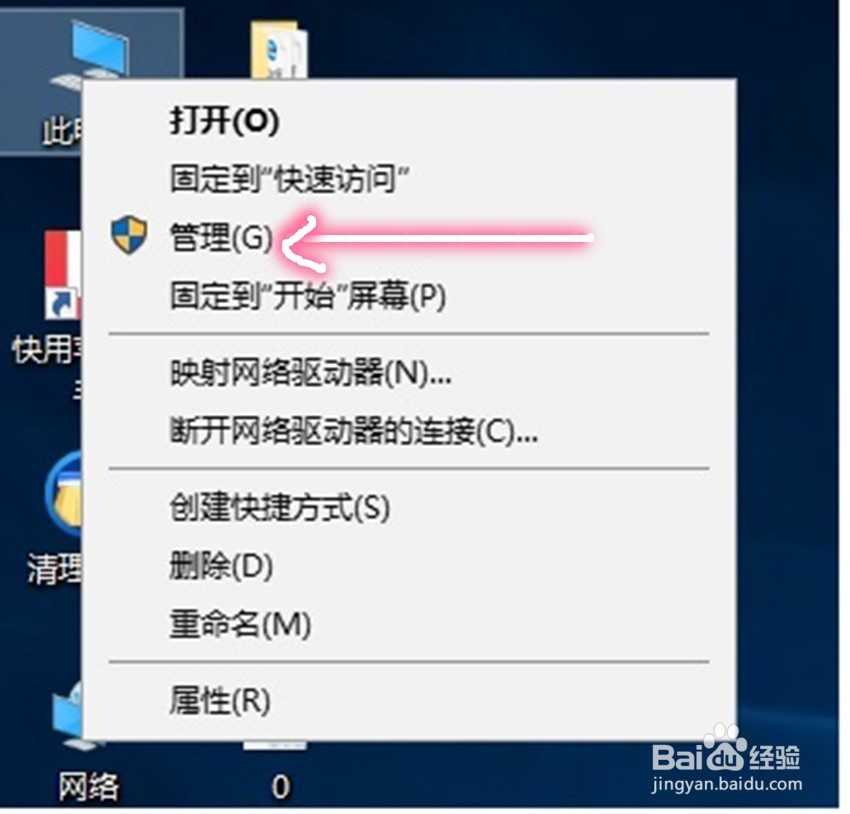
2、右击“此电脑",打开电脑属性,左键点击"管理”

WIN10 TH2自动更新一直重启怎么办!

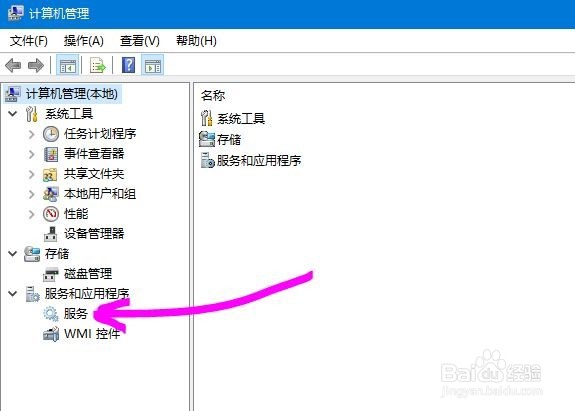
3、看到“服务和应用程序”,再点开,看到“服务”,点击打开

WIN10 TH2自动更新一直重启怎么办!

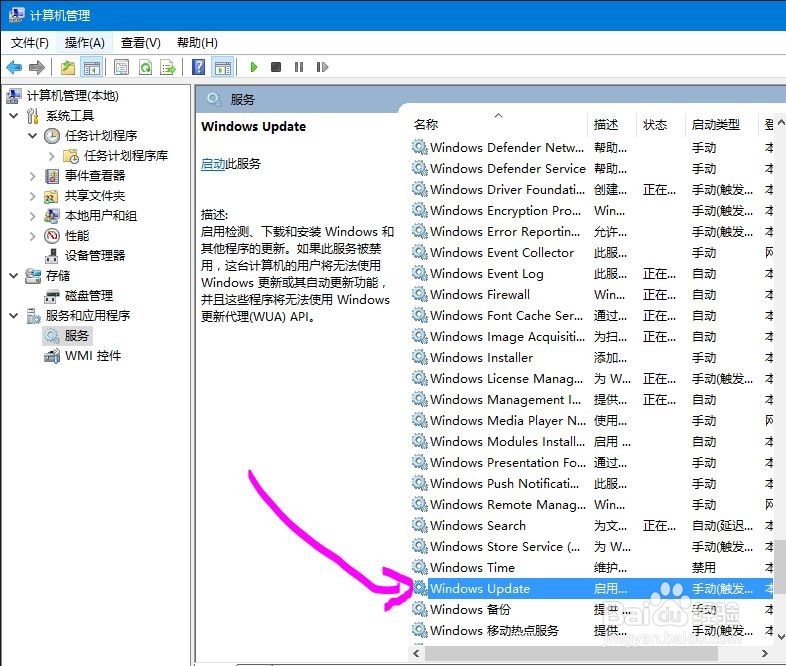
4、下拉,找到  Windows Update,看到服务是启动的,还有启动类型。
WIN10 TH2自动更新一直重启怎么办!

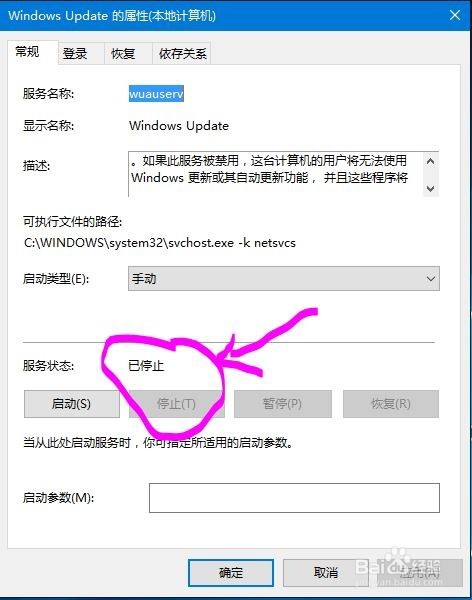
5、右键点击,打开,选择停止。此时服务被停止了,但是下次启动电脑还是会被打开服务,怎么办呢?
WIN10 TH2自动更新一直重启怎么办!

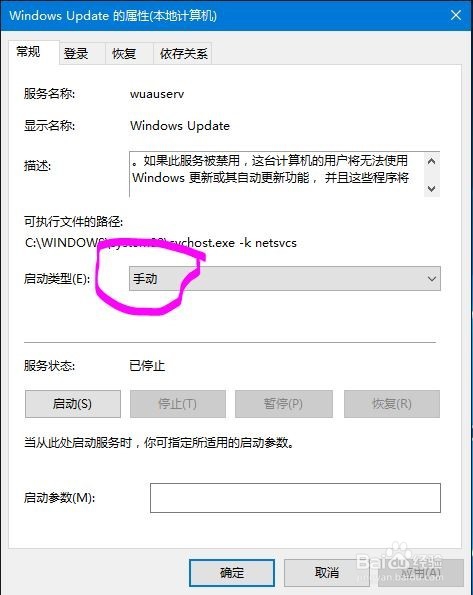
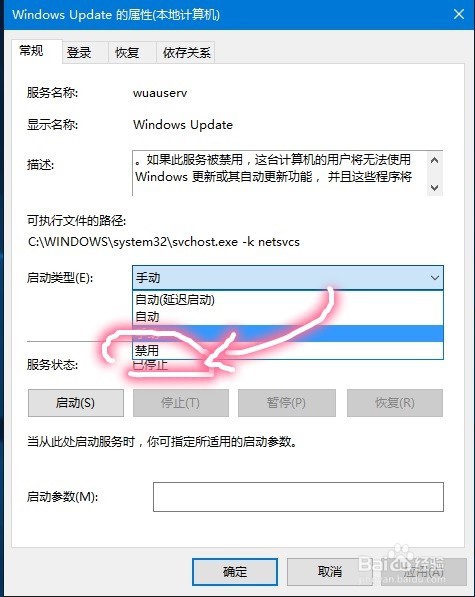
6、看到”启动类型“是不是显示,手动或者自动,打开下拉菜单。

WIN10 TH2自动更新一直重启怎么办!

7、选择禁用就OK啦,当然后续也是可以用重复的动作打开,这样就可以继续更新你的WIN10了。前提是等到稳定的更新才行,不然重复启动真的很烦人。
WIN10 TH2自动更新一直重启怎么办!

  • 如何下载正宗的ESET NOD32官方杀毒软件原版
  • 电脑怎么快速显示桌面
  • 将Win10系统控制面板添加到右键菜单中的方法
  • Windows10系统如何设置任务栏?
  • win7开始菜单上的图片怎么更改
  • 热门搜索
    劳动手抄报简单又漂亮 卫生与健康手抄报 科技手抄报内容资料 禁毒手抄报图片 健康饮食手抄报 暑假手抄报 我的中国梦手抄报 感恩的手抄报 创文明城市手抄报 梦想手抄报