1、首先选择数据区域A2:D14,依次点插入——图表——折线图,生成图表

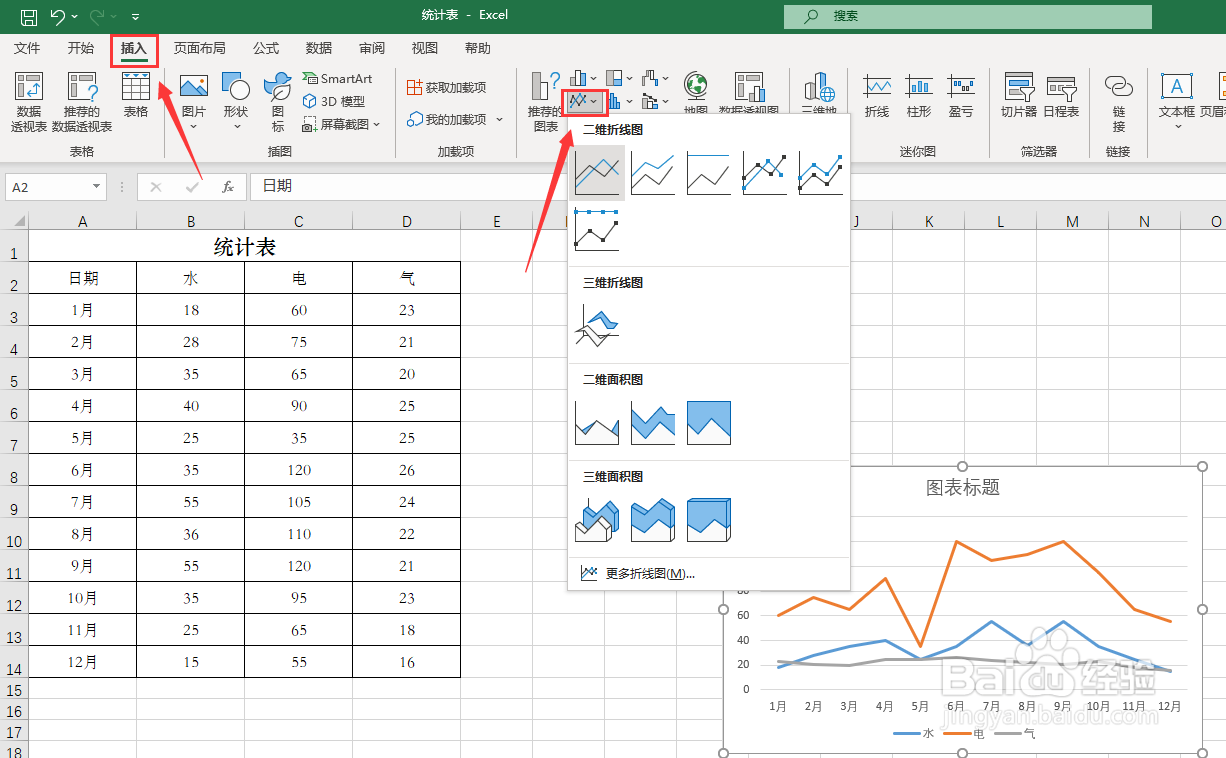
2、调整一下图表大小,更改标题,生成的图表没有数据,这时我们右键点击添加数据标签,折线图表就设置好了


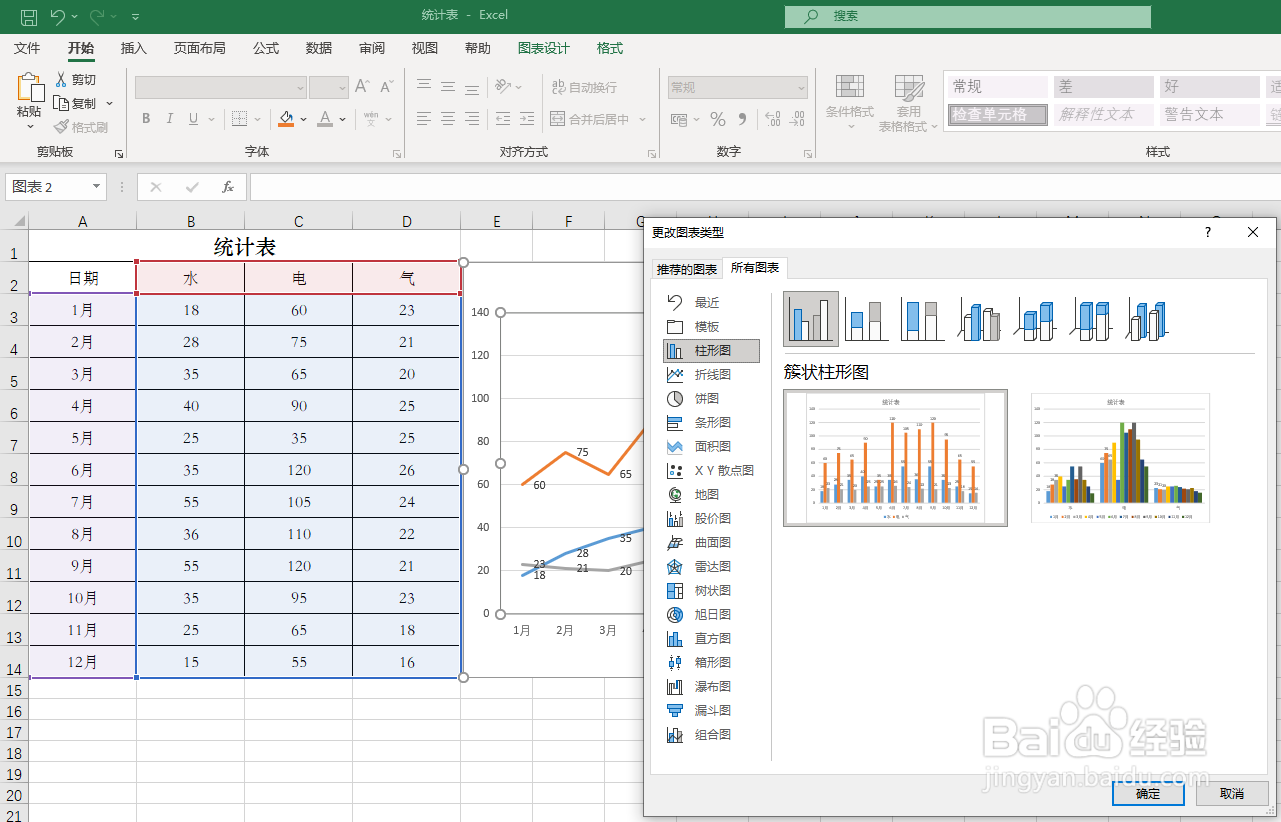
3、更改图表类型——选择柱形图——确定


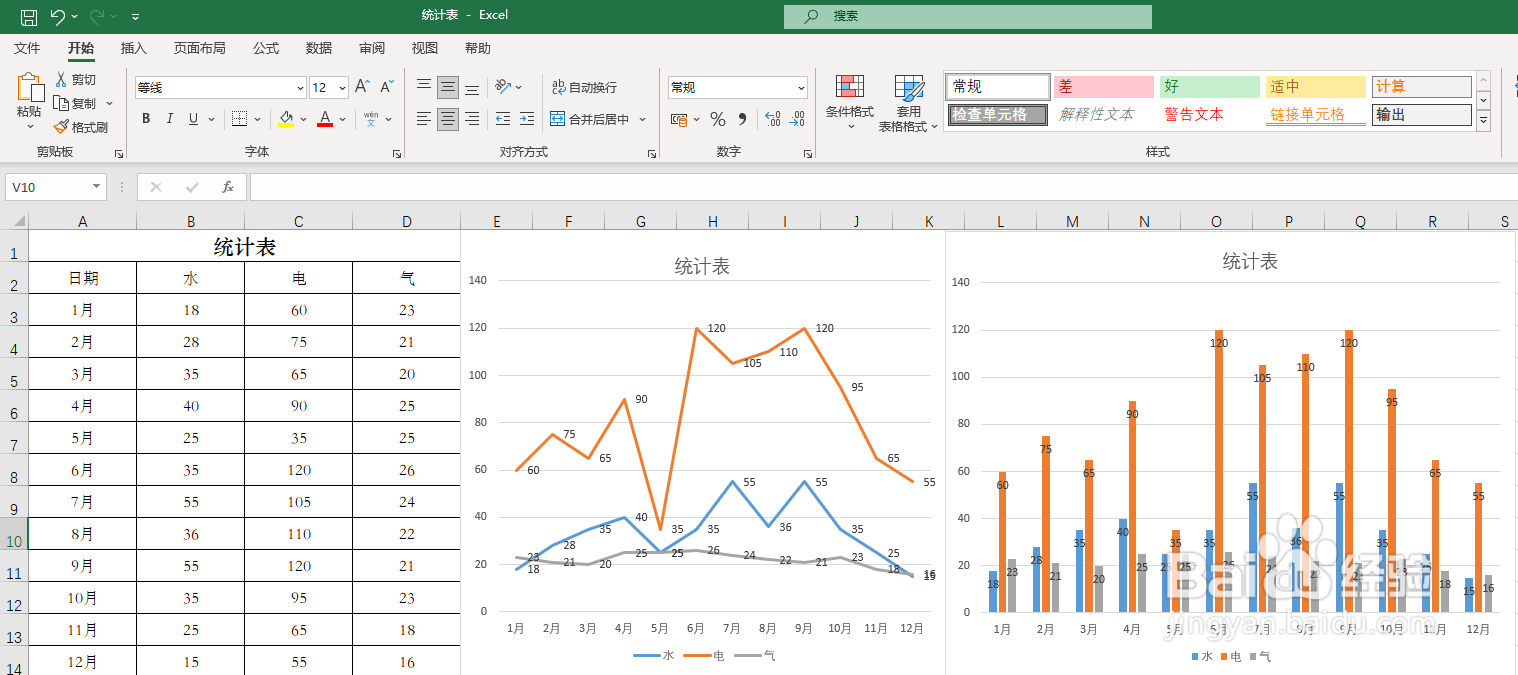
4、折线图和柱形图就做好了
时间:2026-05-03 07:36:24
1、首先选择数据区域A2:D14,依次点插入——图表——折线图,生成图表
2、调整一下图表大小,更改标题,生成的图表没有数据,这时我们右键点击添加数据标签,折线图表就设置好了
3、更改图表类型——选择柱形图——确定
4、折线图和柱形图就做好了
