怎么在WPS的Excel中分区域锁定表格

 时间:2026-02-14 07:25:19

1、打开一个Excel文档,全选所有的单元格,然后按住【Ctrl】键取消需要锁定的单元格

怎么在WPS的Excel中分区域锁定表格

2、我们选择工具栏上的【审阅】,在下拉菜单中选择【允许用户编辑区域】,弹出相应的对话框

怎么在WPS的Excel中分区域锁定表格

3、在弹出的对话框中,选择【新建】

怎么在WPS的Excel中分区域锁定表格

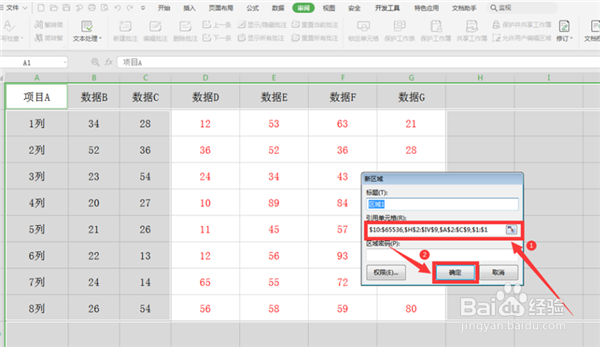
4、在弹出的【新区域】中看到【引用单元格】下方的输入栏中已经有了内容,我们保持不动,点击确定
怎么在WPS的Excel中分区域锁定表格

5、回到对话框,继续选择【保护工作表】

怎么在WPS的Excel中分区域锁定表格

6、在弹出的【保护工作表】对话框中,选中【选定锁定单元格】和【选中未锁定单元格】,并输入两次密码,点击确定

怎么在WPS的Excel中分区域锁定表格

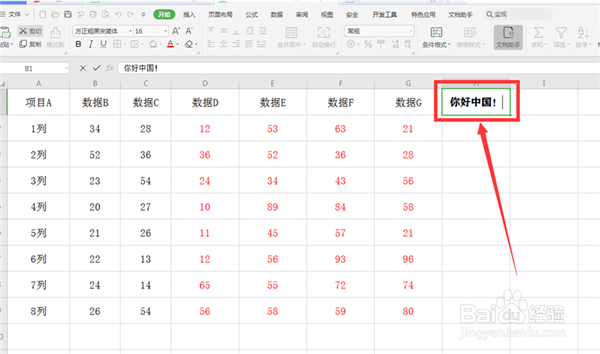
7、此时我们点击红色字体区域外的单元格,依旧能够编辑

怎么在WPS的Excel中分区域锁定表格

8、而点击红色区域的单元格,就会跳出锁定的对话框

怎么在WPS的Excel中分区域锁定表格

  • excel删除重复项整行
  • excel怎么设置默认词典?
  • excel定位单元格公式方法介绍
  • Excel在不同的sheet中的相同单元格输入相同内容
  • 怎样通过Excel做固定N行的合计?
  • 热门搜索
    美文欣赏手抄报 三节手抄报 爱的手抄报图片 我爱我班手抄报内容 数学手抄报三年级上册 手抄报名人名言 我的家乡手抄报图片 关于感恩的心手抄报 关于对联的手抄报 关于新年的手抄报图片