1、点击添加--网格--立方体。

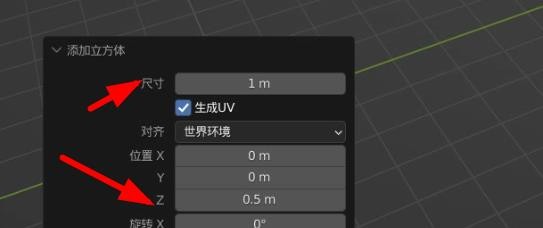
2、在左下角微调工具处设置尺寸和位置。
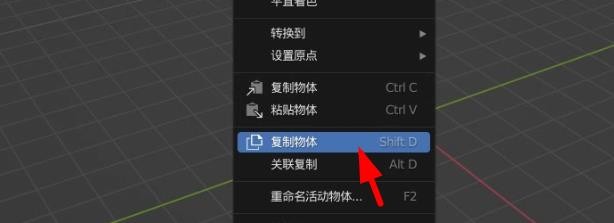
3、选中立方体,鼠标右键点击复制物体。
4、使用移动工具,按Z键,使复制好的物体沿Z轴移动,得到9个立方体。


5、点击最下面的立方体,在右边的变换界面找到缩放,在X和Y方向分别放大2倍。

6、点击倒数第二个立方体,在右边的变换界面找到缩放,在X和Y方向分别放大1.5倍。

7、对最上面的两个立方体进行相应操作,最后得到一个简单的柱子模型。

时间:2026-04-23 20:31:48
1、点击添加--网格--立方体。
2、在左下角微调工具处设置尺寸和位置。
3、选中立方体,鼠标右键点击复制物体。
4、使用移动工具,按Z键,使复制好的物体沿Z轴移动,得到9个立方体。
5、点击最下面的立方体,在右边的变换界面找到缩放,在X和Y方向分别放大2倍。
6、点击倒数第二个立方体,在右边的变换界面找到缩放,在X和Y方向分别放大1.5倍。
7、对最上面的两个立方体进行相应操作,最后得到一个简单的柱子模型。
