1、按住“Ctrl+shift+u”将背景层去色,按住“Ctrl+j”复制出图层1,按住“Ctrl+i”将图层反相。

2、将图层混合模式改为“颜色减淡”。

3、依次点击“滤镜、其他、最小值”,将数值设置为1至2像素,点击“确定”。

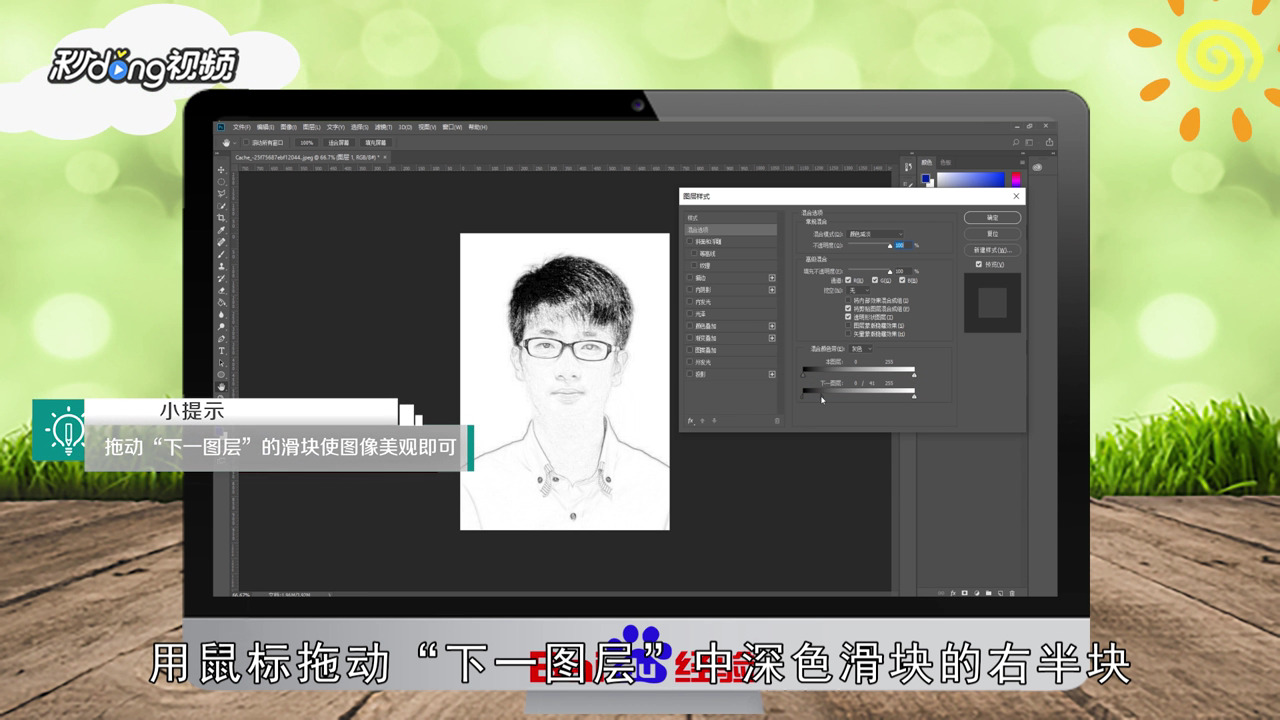
4、双击图层1,在混合选项中混合颜色,选择“灰色”,按住“Alt”,用鼠标拖动“下一图层”中的滑块到合适位置,点击“确定”,再“合并可见图层”即可。
5、总结如下。

时间:2026-04-22 19:03:11
1、按住“Ctrl+shift+u”将背景层去色,按住“Ctrl+j”复制出图层1,按住“Ctrl+i”将图层反相。
2、将图层混合模式改为“颜色减淡”。
3、依次点击“滤镜、其他、最小值”,将数值设置为1至2像素,点击“确定”。
4、双击图层1,在混合选项中混合颜色,选择“灰色”,按住“Alt”,用鼠标拖动“下一图层”中的滑块到合适位置,点击“确定”,再“合并可见图层”即可。
5、总结如下。
