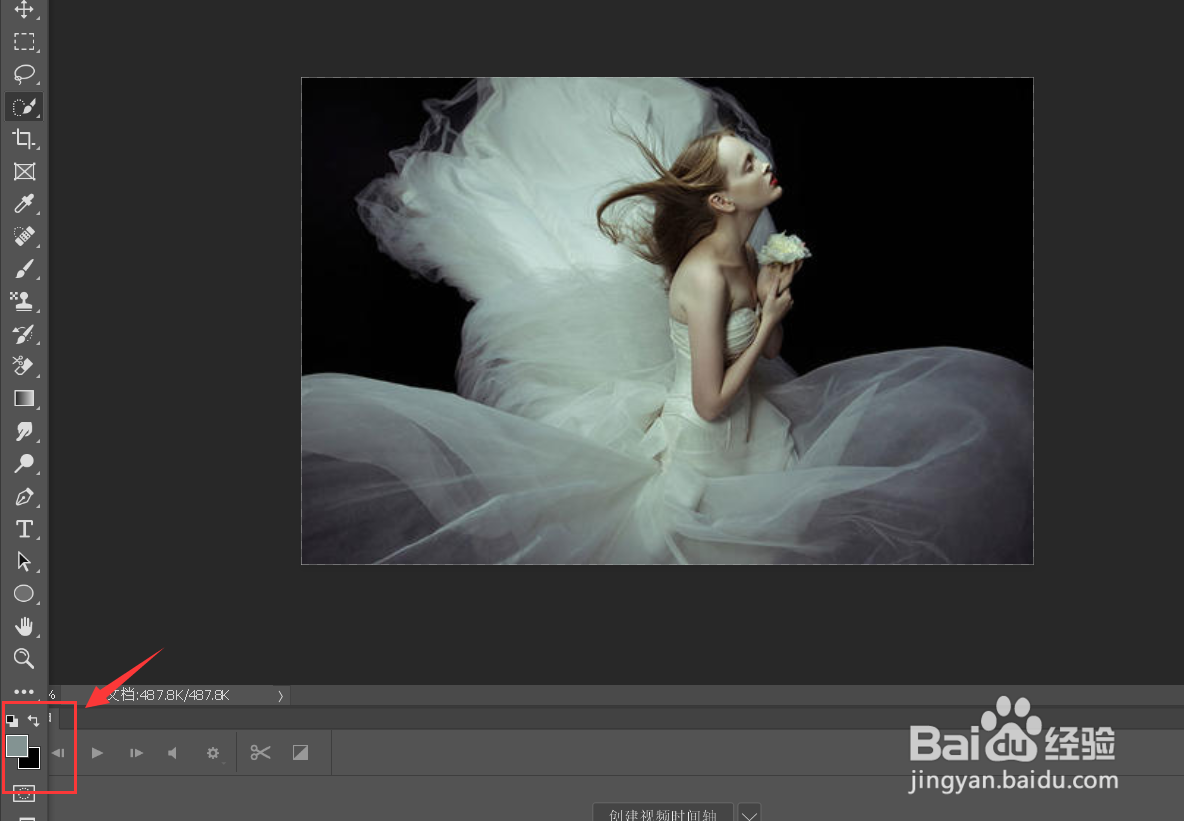
1、打开图片,将前景色设置为婚纱的颜色,将背景色设置为背景的颜色。
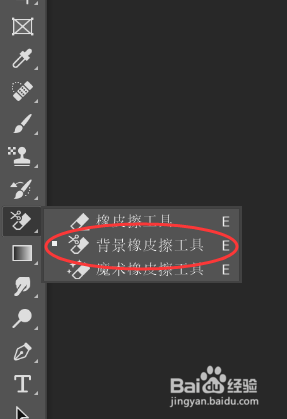
2、用左侧工具栏的【背景橡皮擦工具】。
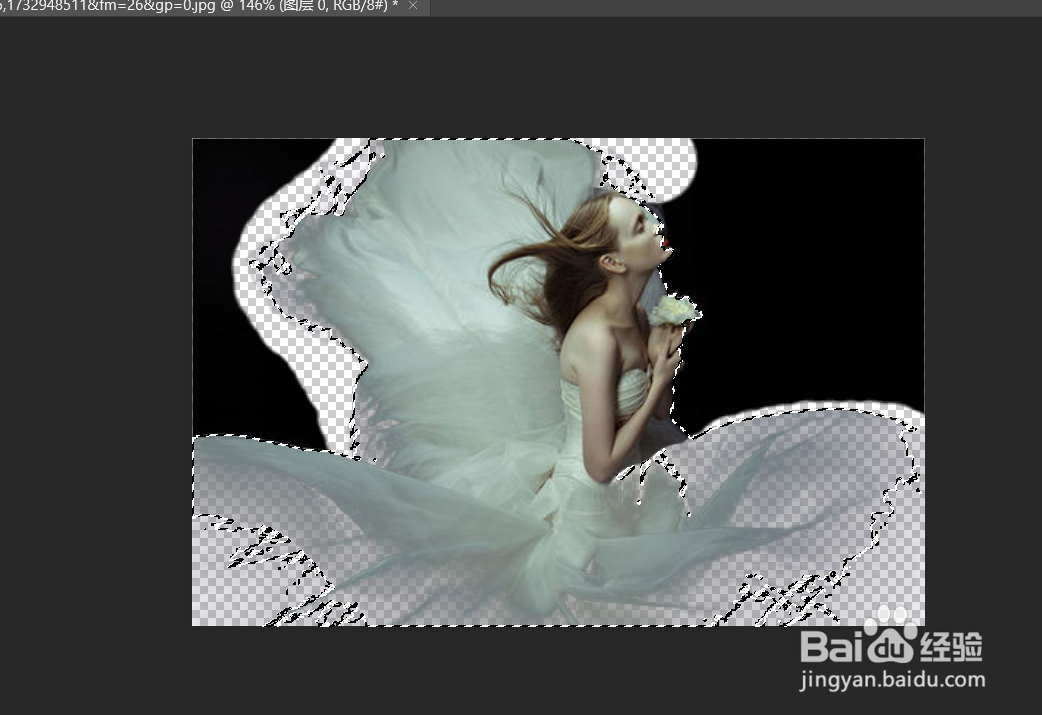
3、对婚纱的透明部分进行涂抹。

4、点击左侧工具栏的【快速选择工具】。

5、将婚纱选中。
6、快捷键ctrl+J将其复制出来。
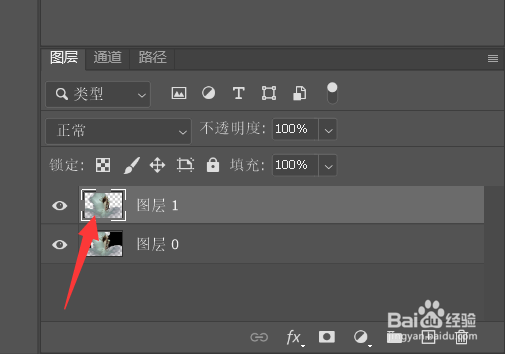
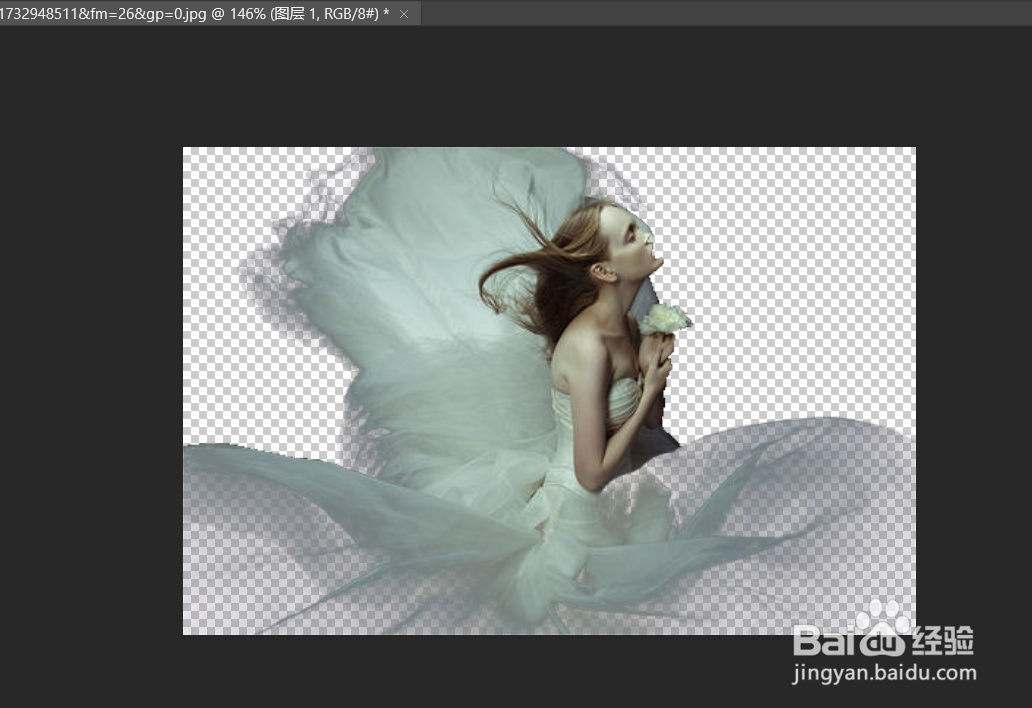
7、如图所示,透明婚纱就被抠取出来了。
时间:2026-05-13 14:44:32
1、打开图片,将前景色设置为婚纱的颜色,将背景色设置为背景的颜色。
2、用左侧工具栏的【背景橡皮擦工具】。
3、对婚纱的透明部分进行涂抹。
4、点击左侧工具栏的【快速选择工具】。
5、将婚纱选中。
6、快捷键ctrl+J将其复制出来。
7、如图所示,透明婚纱就被抠取出来了。
