1、软件安装包下载好之后,双击该安装包。选择“MF许可”,我们个人使用就选择“MF许可”即可。
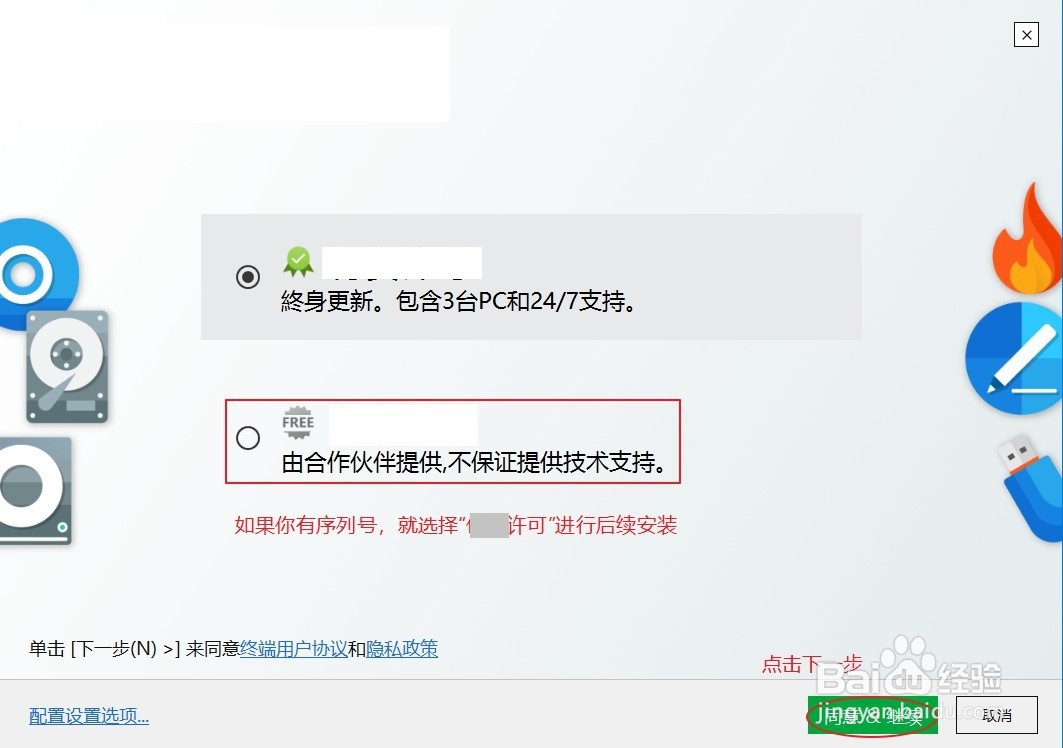
2、如果你有序列号,你就选择“FF许可”,输入你的序列号。

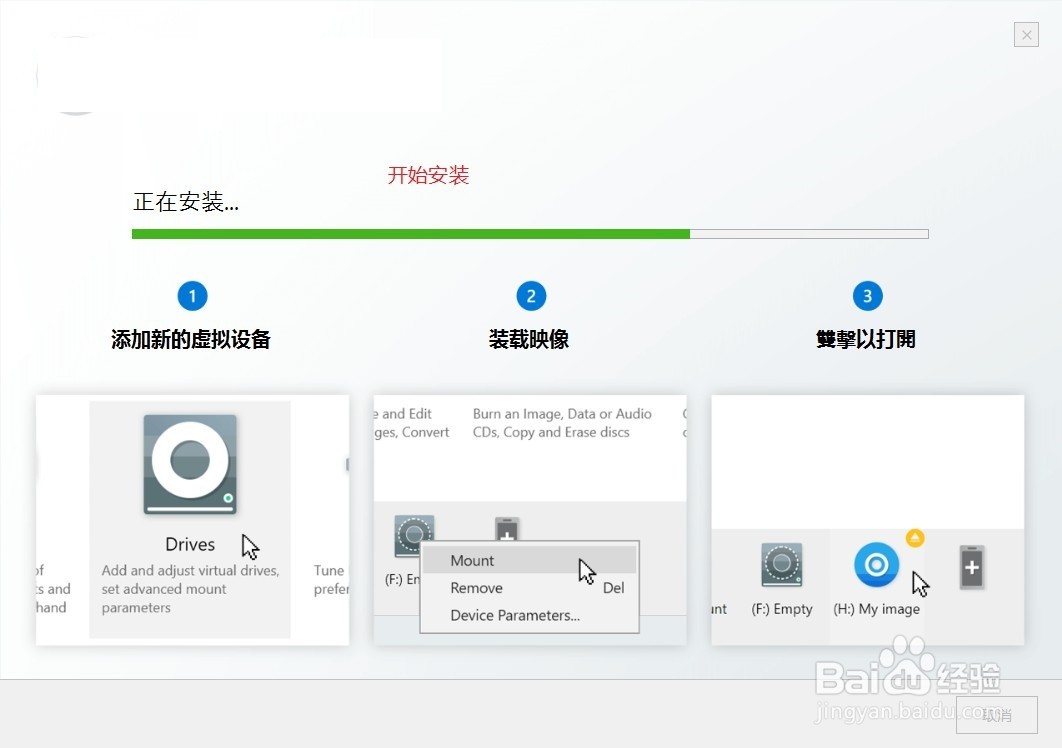
3、开始安装。
4、安装完成。
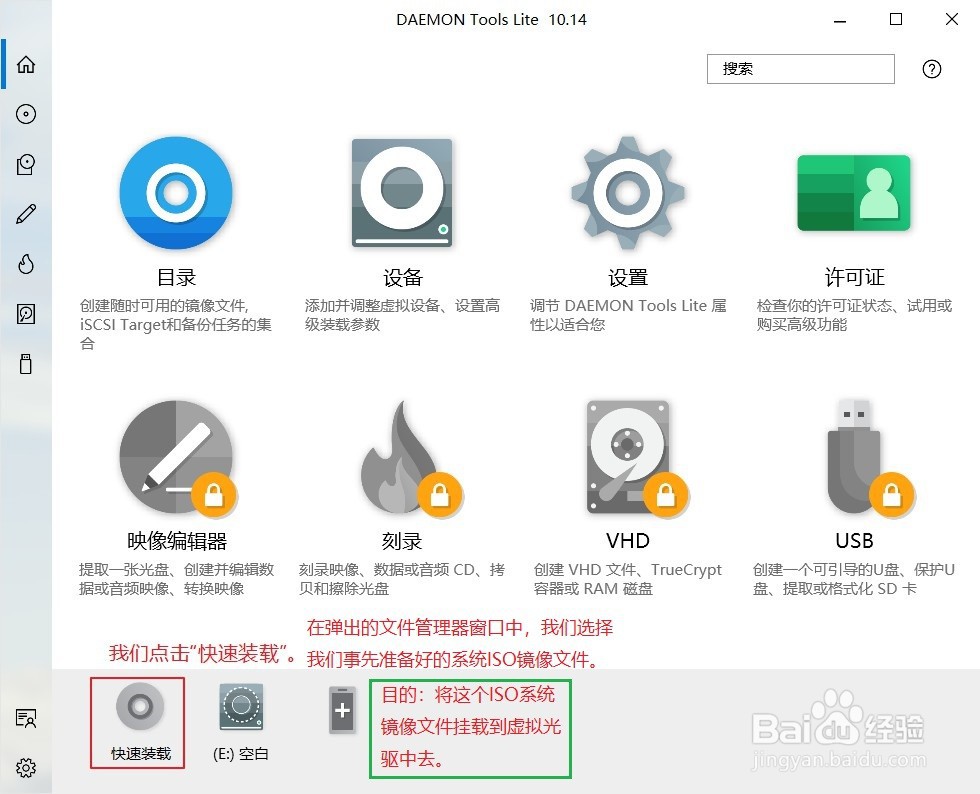
5、如下图,点击“快速装载”,在弹出的文件资源管理器窗口中选择我们事先准备好的iso系统镜像文件。
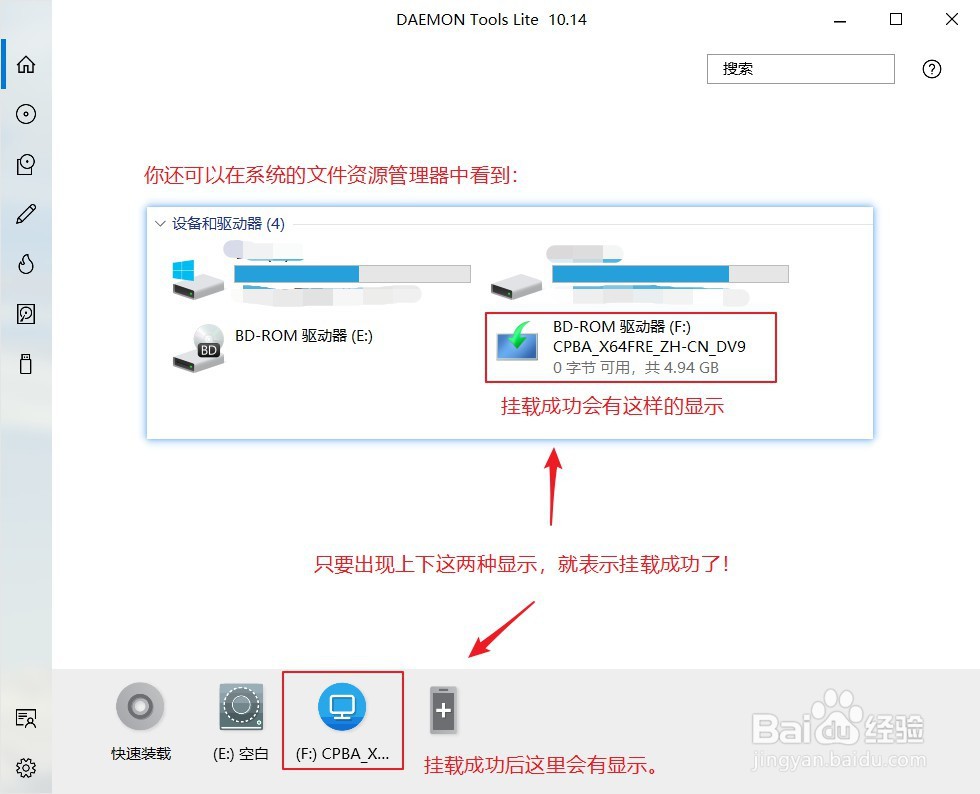
6、如何判断iso文件是否挂载成功。
时间:2026-05-06 14:37:13
1、软件安装包下载好之后,双击该安装包。选择“MF许可”,我们个人使用就选择“MF许可”即可。
2、如果你有序列号,你就选择“FF许可”,输入你的序列号。
3、开始安装。
4、安装完成。
5、如下图,点击“快速装载”,在弹出的文件资源管理器窗口中选择我们事先准备好的iso系统镜像文件。
6、如何判断iso文件是否挂载成功。
