PS中内容识别填充功能如何使用

 时间:2026-02-15 20:26:28

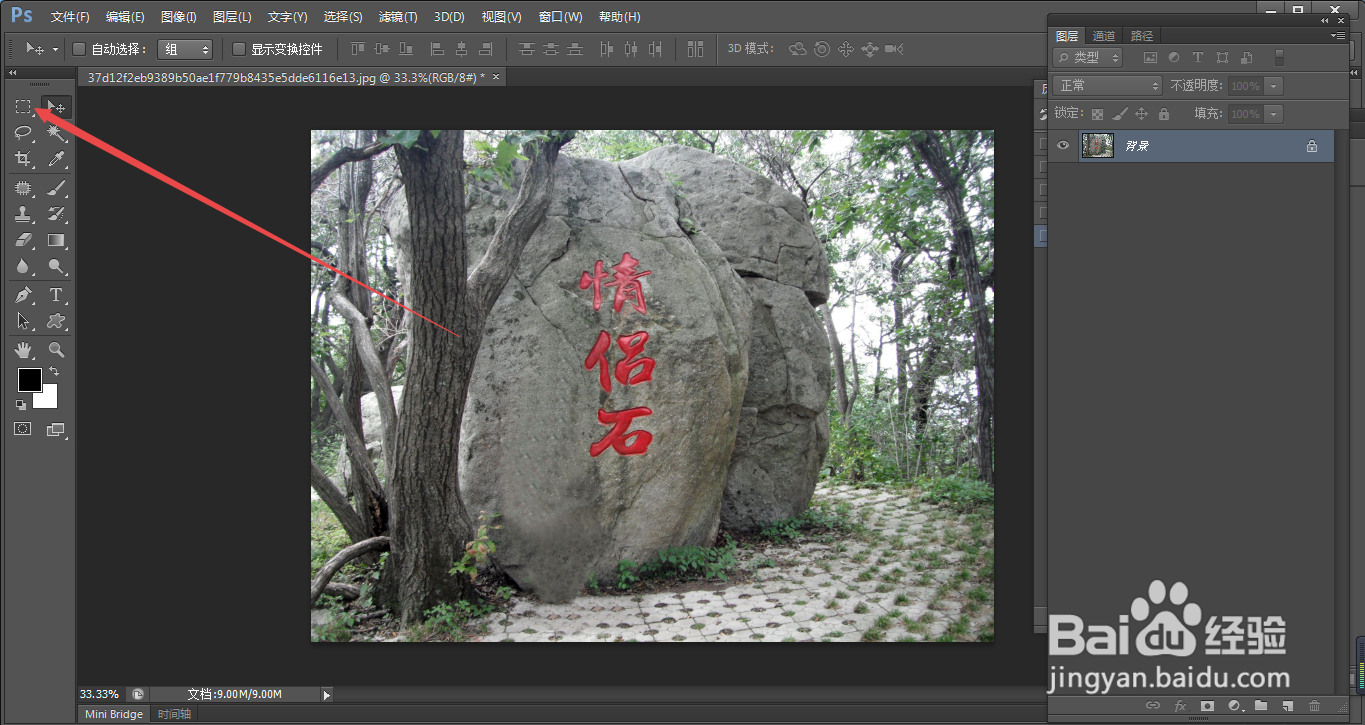
1、1.如图所示,我们这个石头上有“情侣石”这三个文字,而我们就可以用“识别填充功能”瞬间将这个三个文字去掉,而且让人感觉似乎就从来没有这三个文字一样。

PS中内容识别填充功能如何使用

2、2.如图所示,我们点击所指的“矩形选框工具”图标。

PS中内容识别填充功能如何使用

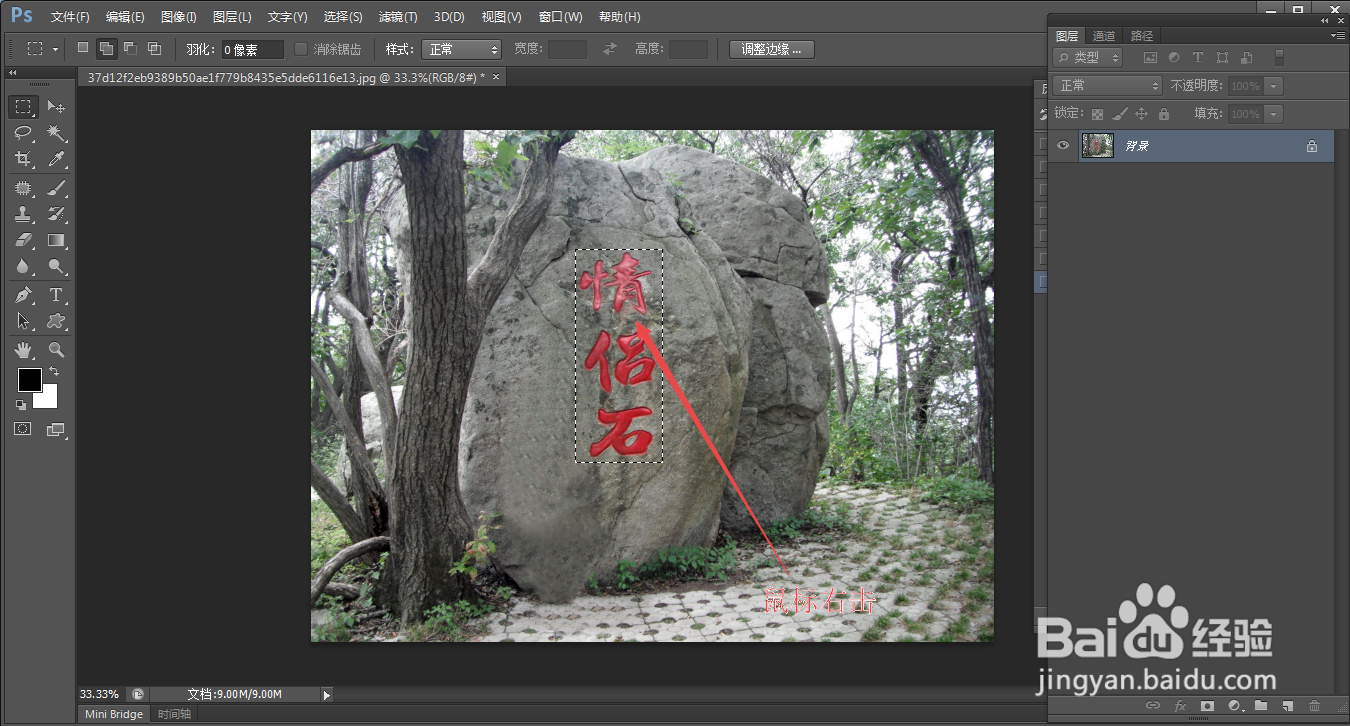
3、3.如图所示,我们已经使用“矩形选框功能”,将这三个文字都框选起来了。
PS中内容识别填充功能如何使用

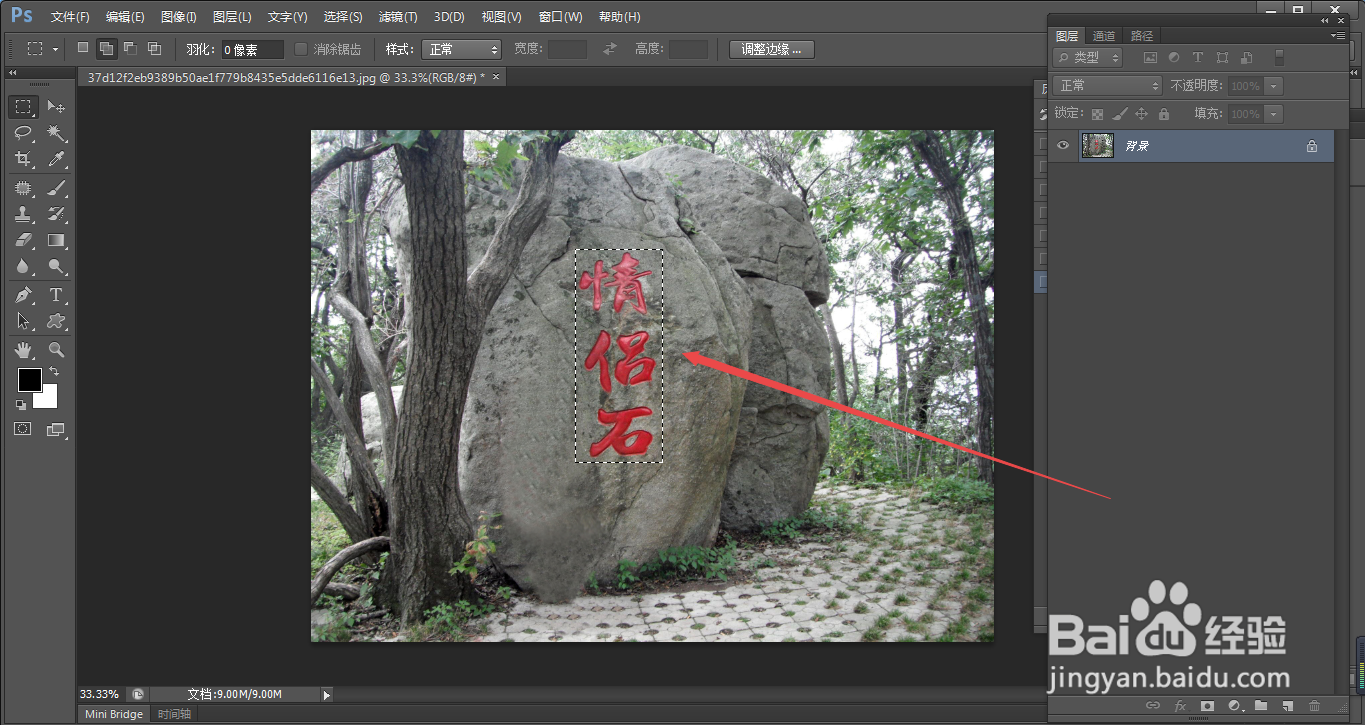
4、4.如图所示,我们这个箭头所指的选区上鼠标右击。

PS中内容识别填充功能如何使用

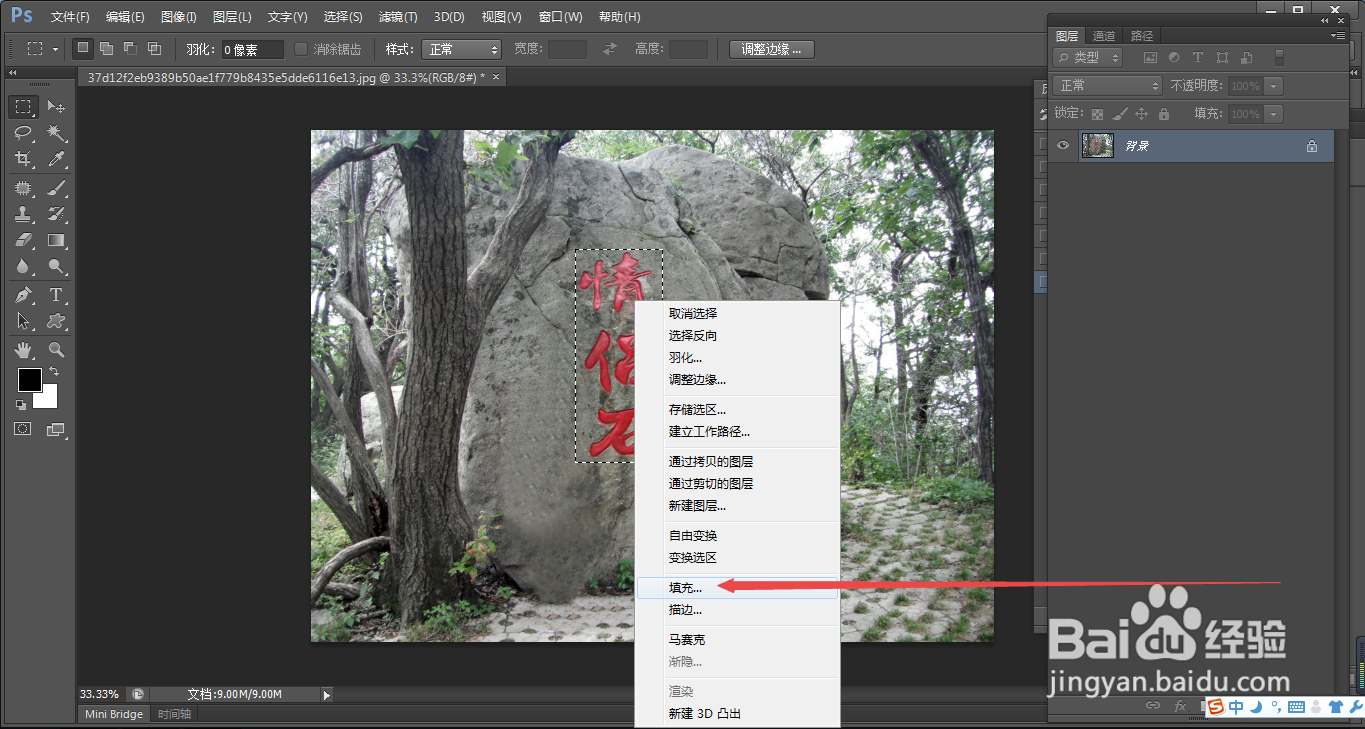
5、5.如图所示,在弹出的下拉列表菜单中,我们点击箭头所指的“填充...”选项。
PS中内容识别填充功能如何使用

6、6.如图所示,在弹出的“填充”对话框中,我们点击箭头所指的“三角按钮”。
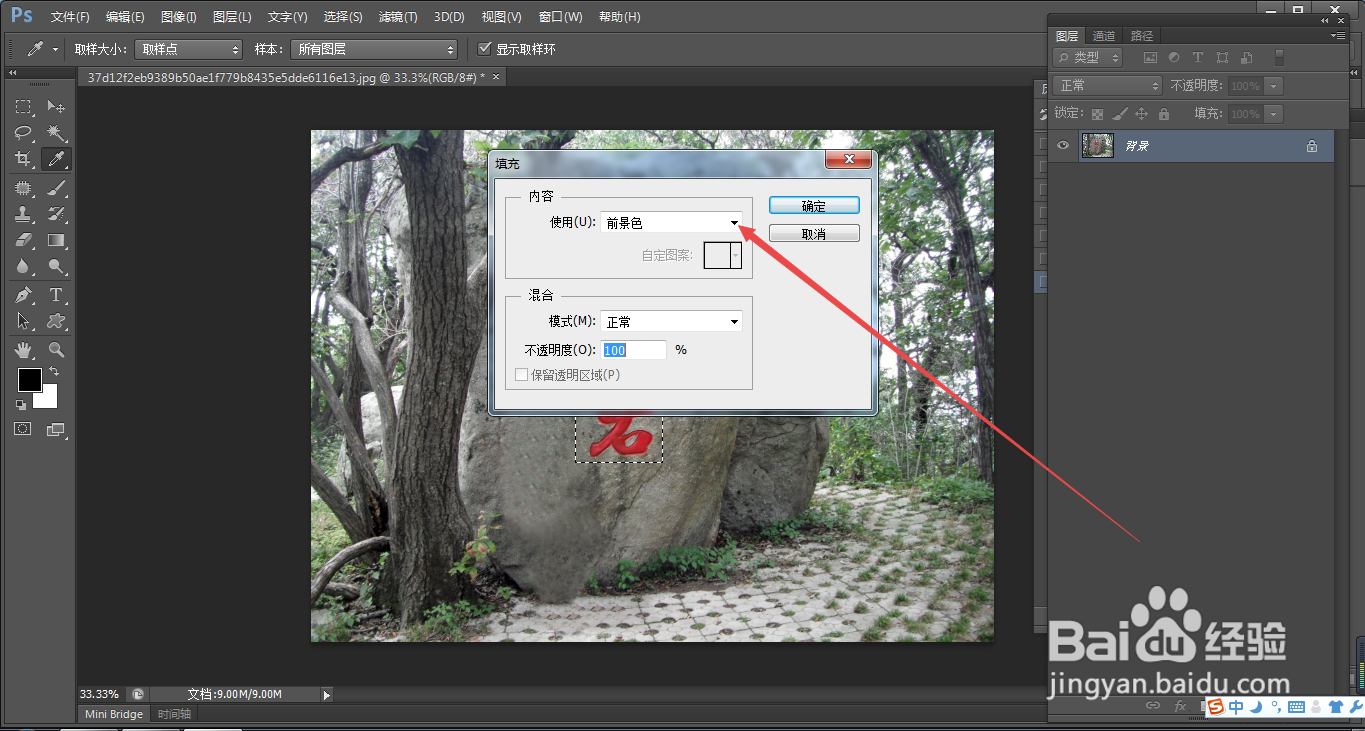
PS中内容识别填充功能如何使用

7、7.如图所示,在弹出的下拉列表菜单中,我们点击箭头所指的“内容识别”选项。
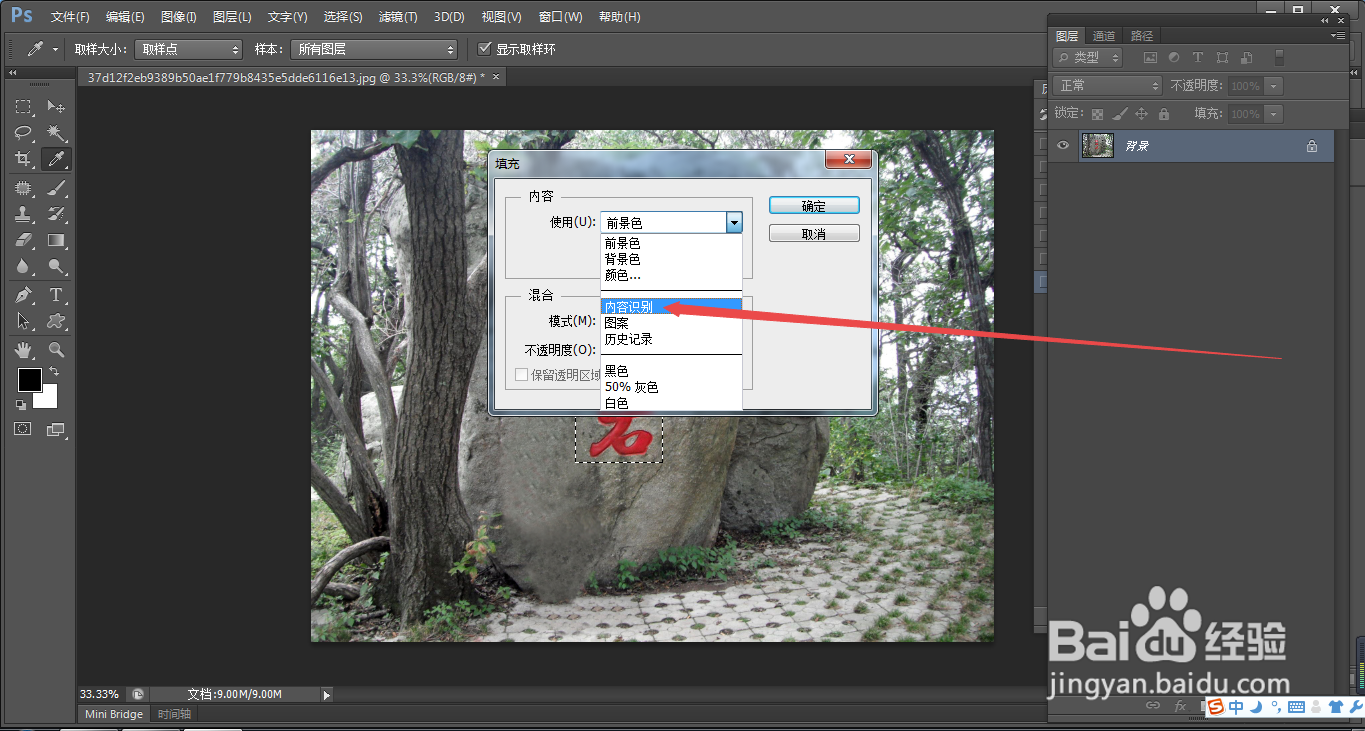
PS中内容识别填充功能如何使用

8、8.如图所示,我们点击箭头所指的“确定”按钮。

PS中内容识别填充功能如何使用

9、9.如图所示,我们看到使用“内容识别”填充了之后,这三个文字被完美的去除掉了,而且看起来图像也非常的自然。

PS中内容识别填充功能如何使用

  • Photoshop基础入门教程之PS运用选区画QQ企鹅
  • PSCC2018 怎么改绿色叶子的颜色
  • 在ps当中如何简单快速的对人像进行柔肤磨皮
  • PS基础操作之怎么置入文件?
  • PS怎么制作折扇效果
  • 热门搜索
    四年级手抄报大全 劳动节手抄报简单一点 关于病毒的手抄报简单又漂亮 健康饮食手抄报内容 师恩难忘手抄报 说普通话写规范字手抄报内容 走进名著手抄报 5.1手抄报 安全手抄报的图片 科学家的故事手抄报