wps一次打印多张工作表怎么设置

 时间:2024-10-24 01:25:50

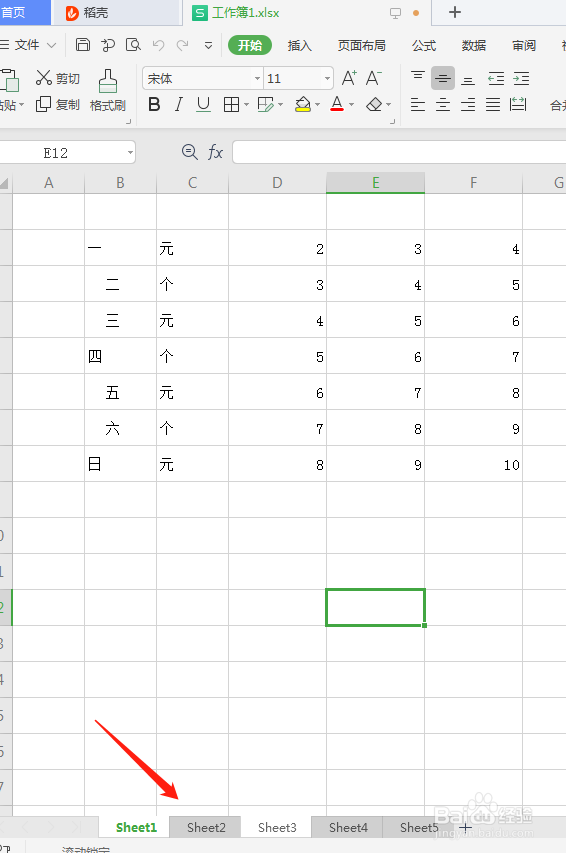
1、打开要打印的wps工作簿,可以按住ctrl键的同时,鼠标点击要打印的工作表。
wps一次打印多张工作表怎么设置

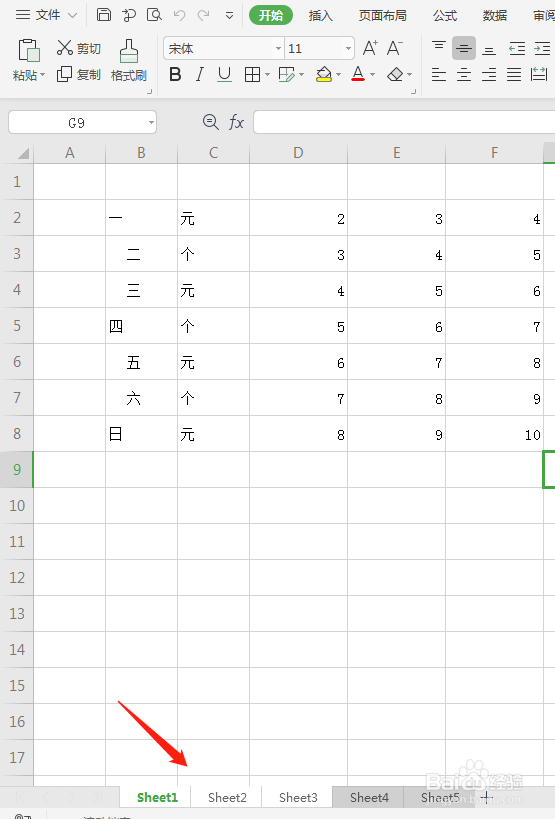
2、如果要打印的工作表是连续的,可以在选中第一个工作表后,按住shift键,并点击最后一个工作表,即可选中要打印的所有的工作表。
wps一次打印多张工作表怎么设置

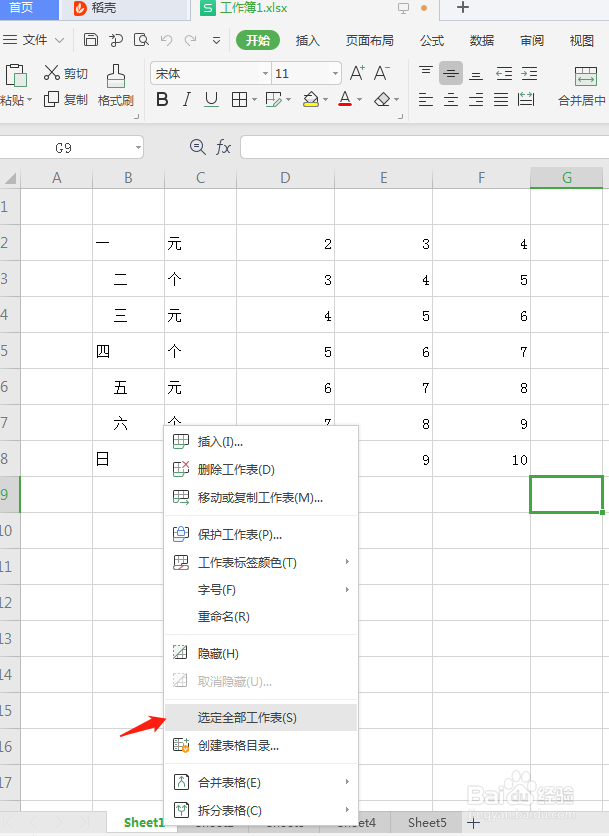
3、如果要打印的是工作簿中所有的工作表,可以在工作表上点击右键,然后点击“选定全部工作表”按钮。
wps一次打印多张工作表怎么设置

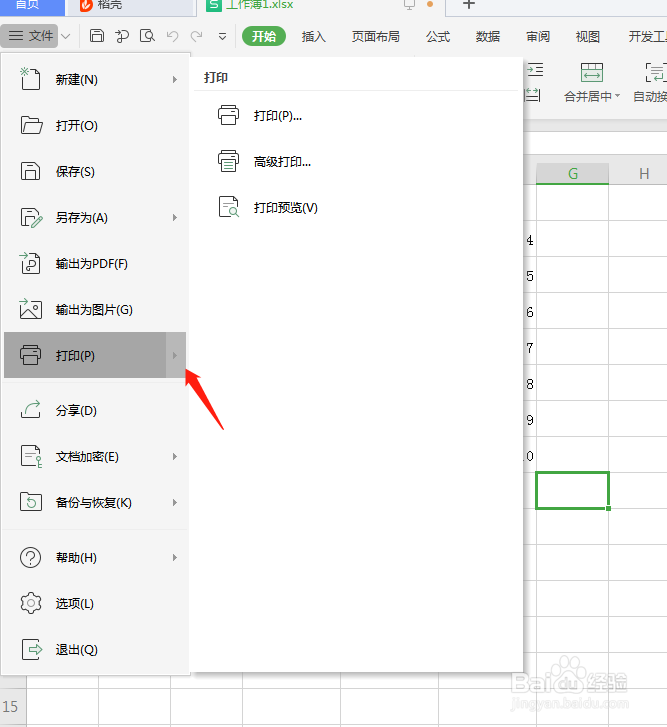
4、在完成工作表的选定后,点击“文件”菜单栏里的打印机按钮。

wps一次打印多张工作表怎么设置

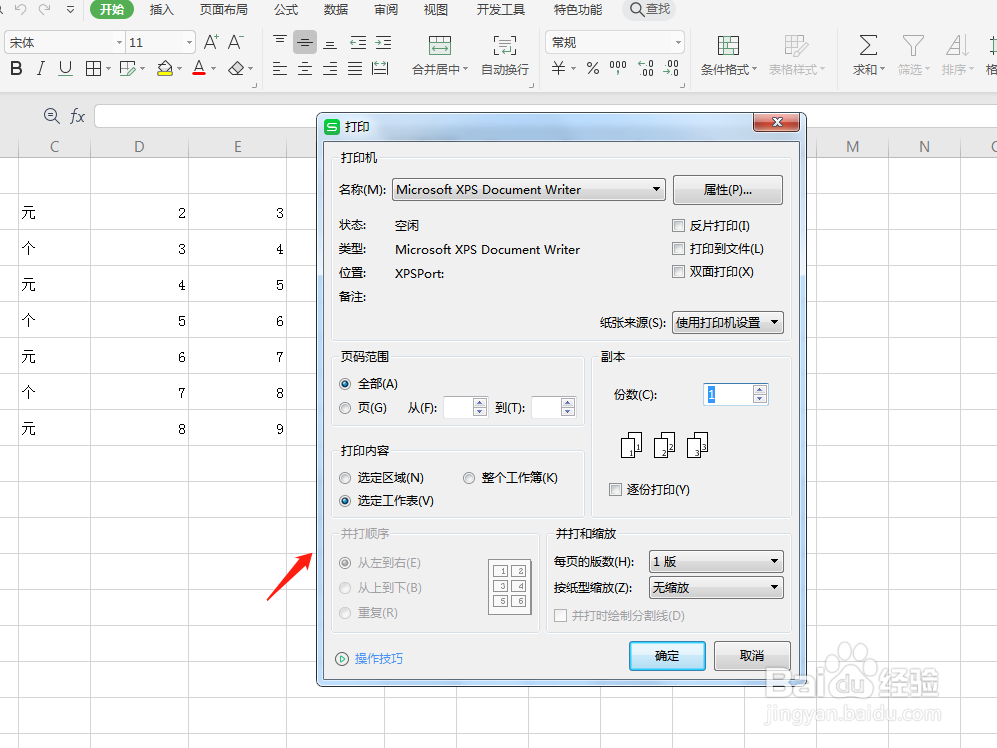
5、在打印机对话框中,完成相应的打印要素设置。

wps一次打印多张工作表怎么设置

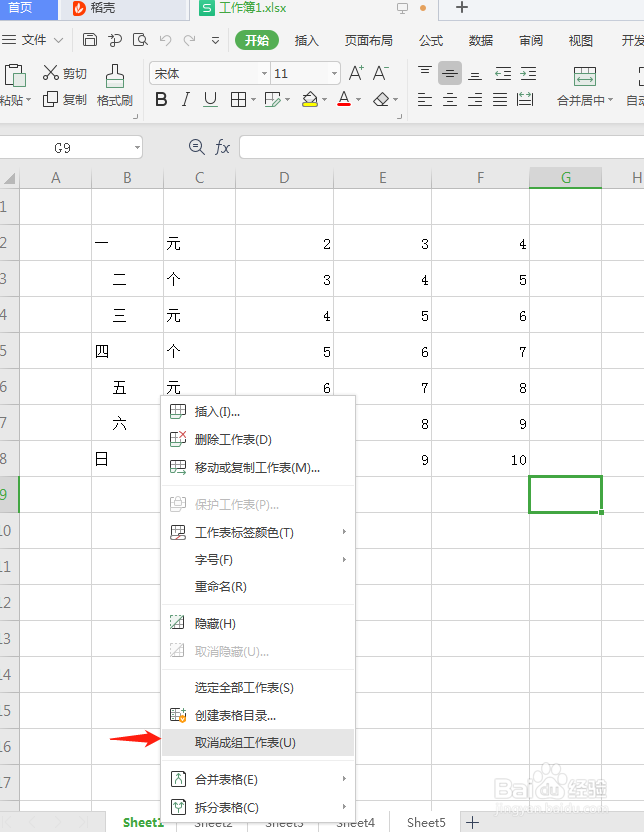
6、如果误选了全部工作表,可以点击右键,点击“取消成组工作表”,再次进行要打印的工作表设置即可。
wps一次打印多张工作表怎么设置
  • 【EXCEL实用技巧】批量打印多个工作表
  • 多个表格同时打印怎么设置
  • excel如何同时打印多个表格
  • 在EXCEL中如何实现批量打印
  • wps表格、excel如何同时打印多个工作簿
  • 热门搜索
    我和我的祖国手抄报简单又漂亮 小手拉大手手抄报 植树手抄报内容 防病毒手抄报大全 劳动节手抄报内容 廉洁文化手抄报 手抄报图片大全初一 妇女节手抄报内容50字 世界文化遗产手抄报 新学期手抄报内容简短