1、首先将合并的单元格选中。

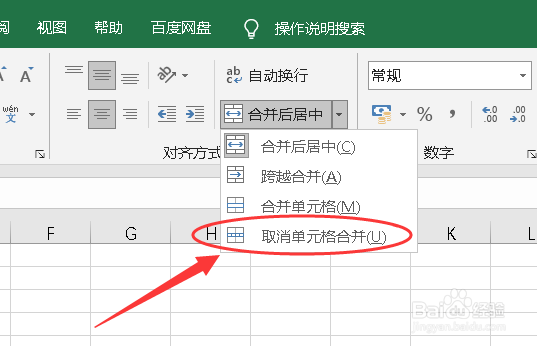
2、点击上方对齐方式【合并后居中】右侧的倒三角按钮。

3、点击【取消单元格合并】。
4、快捷键ctrl+G打开定位对话框。

5、点击左下角的【定位条件】。

6、选择【空值】,然后点击下方的【确定】。

7、在单元格中输入=和上一个单元格的内容。

8、同时按下ctrl键和回车键进行填充。

时间:2026-04-30 00:39:01
1、首先将合并的单元格选中。
2、点击上方对齐方式【合并后居中】右侧的倒三角按钮。
3、点击【取消单元格合并】。
4、快捷键ctrl+G打开定位对话框。
5、点击左下角的【定位条件】。
6、选择【空值】,然后点击下方的【确定】。
7、在单元格中输入=和上一个单元格的内容。
8、同时按下ctrl键和回车键进行填充。
