1、我们打开AE软件,点击界面上方的编辑选项
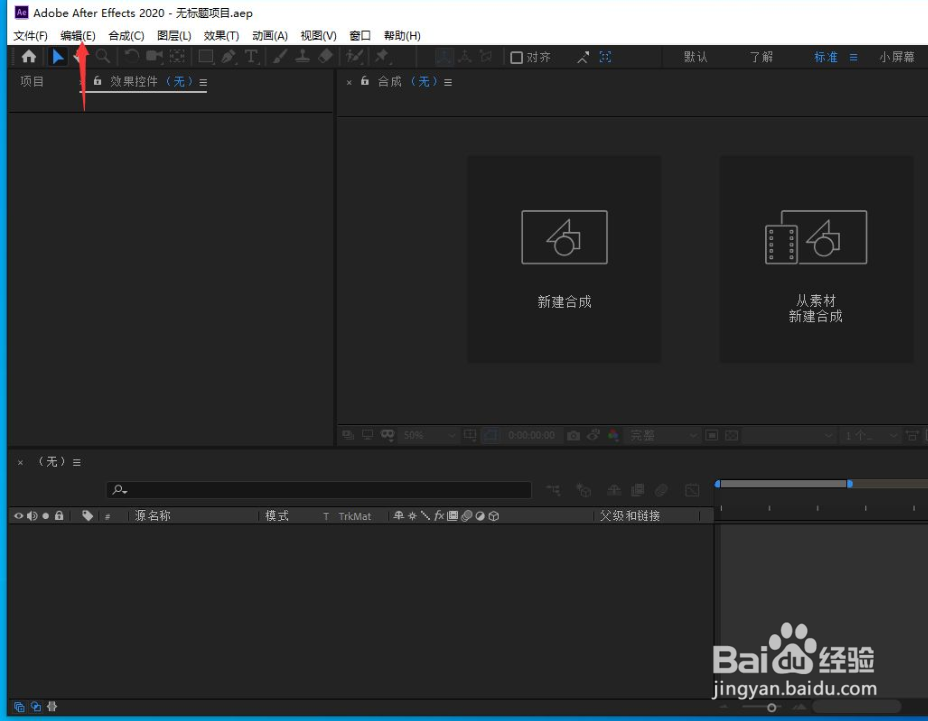
2、在弹出的菜单中依次打开首选项、常规

3、在弹出的窗口中,勾选在新形状图层上居中放置锚点
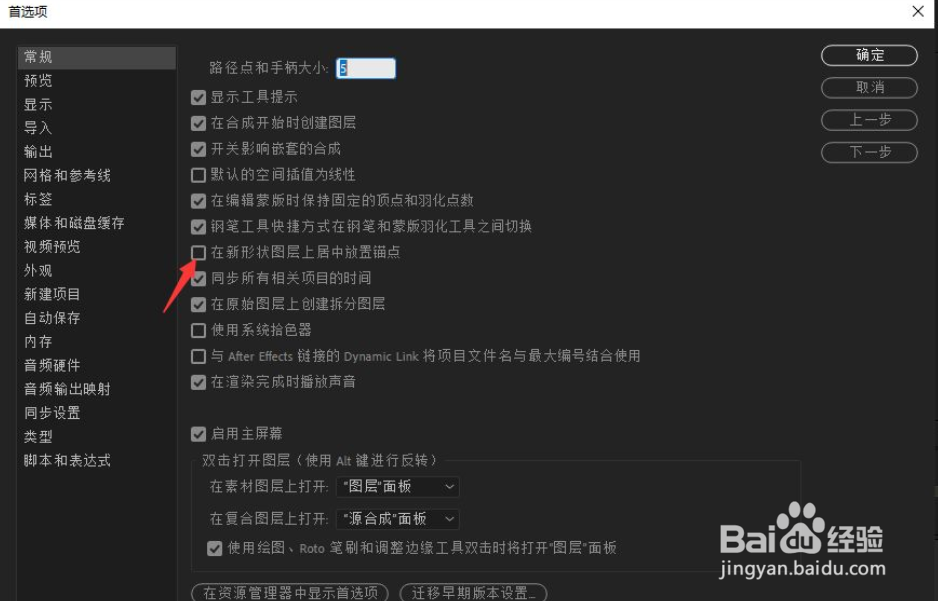
4、设置完成,点击确定

5、点击新建合成

6、根据自己情况,设置好相应的参数,点击确定

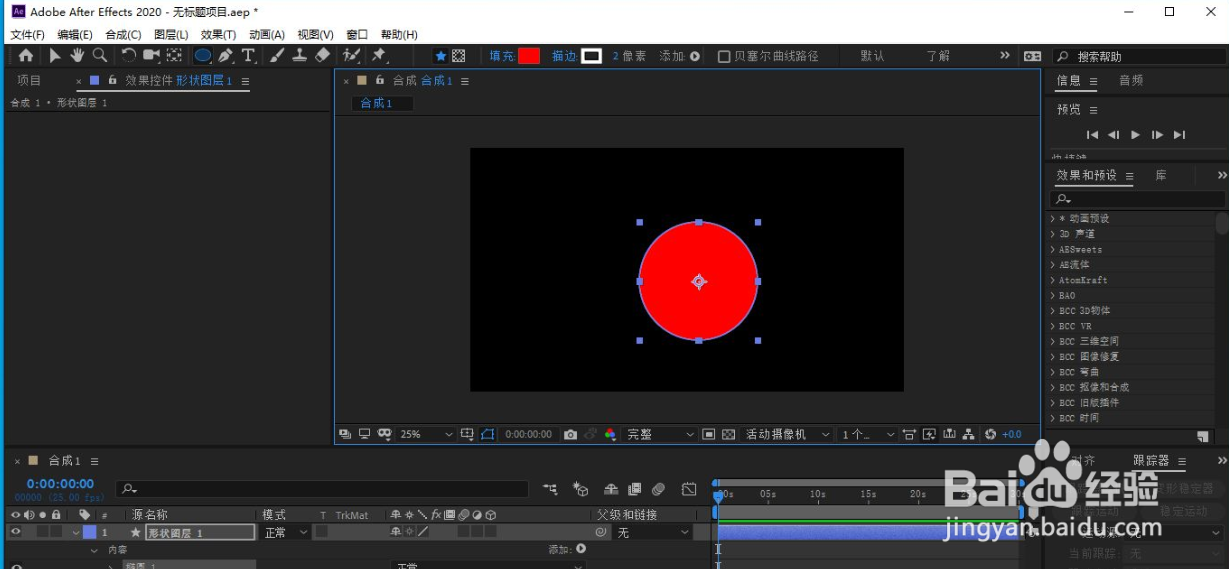
7、点击箭头所指的椭圆工具,鼠标左键在合成窗口中绘制出想要的形状图层

8、这样我们所绘制出来的形状图层锚点正好处于图形中心点位置
时间:2026-04-24 21:50:15
1、我们打开AE软件,点击界面上方的编辑选项
2、在弹出的菜单中依次打开首选项、常规
3、在弹出的窗口中,勾选在新形状图层上居中放置锚点
4、设置完成,点击确定
5、点击新建合成
6、根据自己情况,设置好相应的参数,点击确定
7、点击箭头所指的椭圆工具,鼠标左键在合成窗口中绘制出想要的形状图层
8、这样我们所绘制出来的形状图层锚点正好处于图形中心点位置
