Word文档中怎样插入页眉和页脚

 时间:2026-02-15 22:30:20

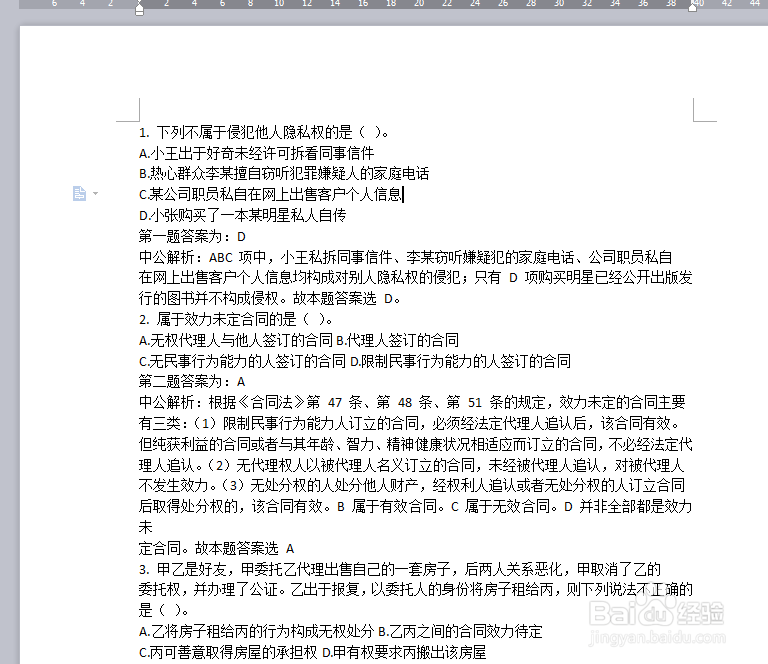
1、首先我们打开自己所需要编辑的Word文档
Word文档中怎样插入页眉和页脚

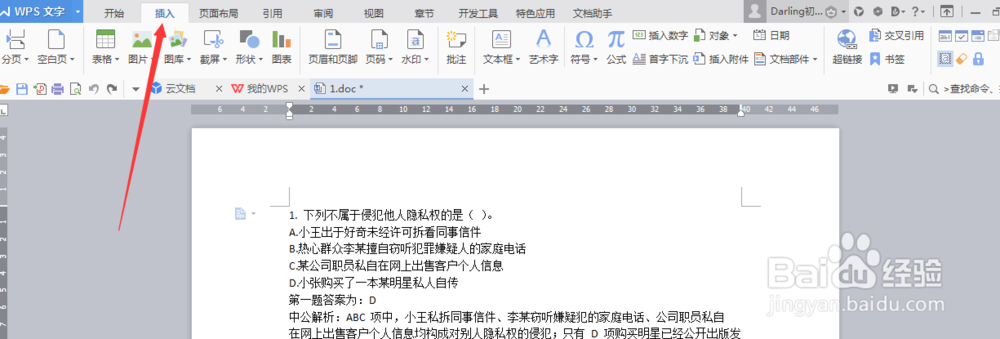
2、在Word文档的最上方有很多的工具栏

Word文档中怎样插入页眉和页脚

3、我们找到工具栏里面的插入一栏,就是在开始旁边

Word文档中怎样插入页眉和页脚

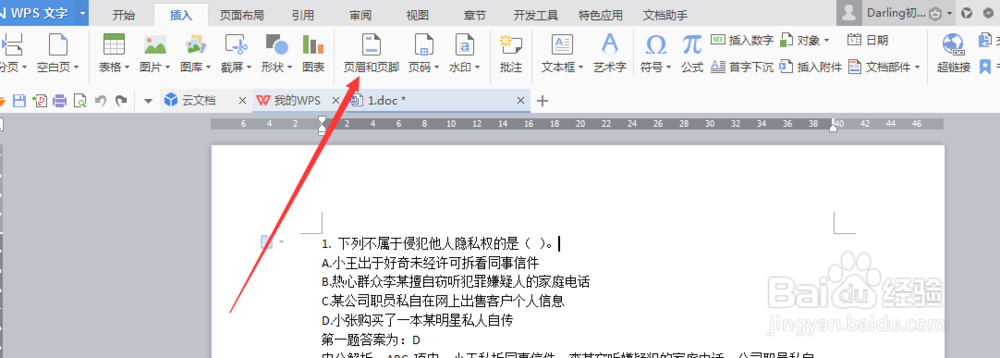
4、点击插入,会出现很多插入栏的选项,在这些选项中,找到页眉和页脚

Word文档中怎样插入页眉和页脚

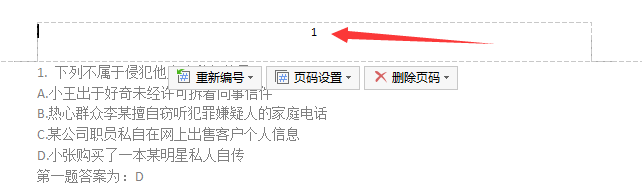
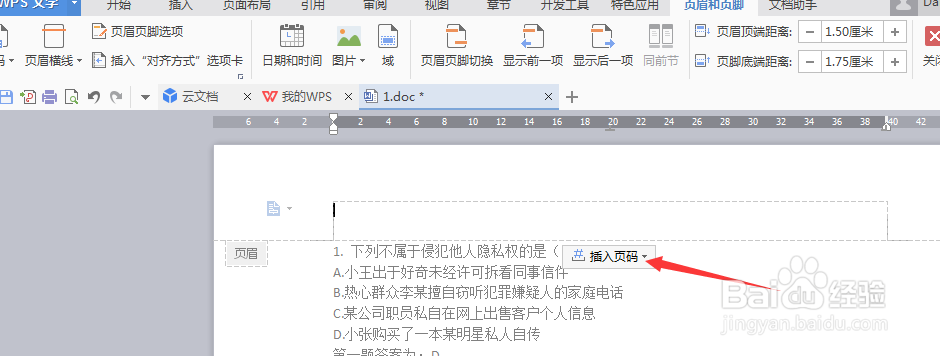
5、点击这个页眉和页脚,屈材在Word标题的上面会出现一个虚线的长方形,下面有一个插入页眉
Word文档中怎样插入页眉和页脚

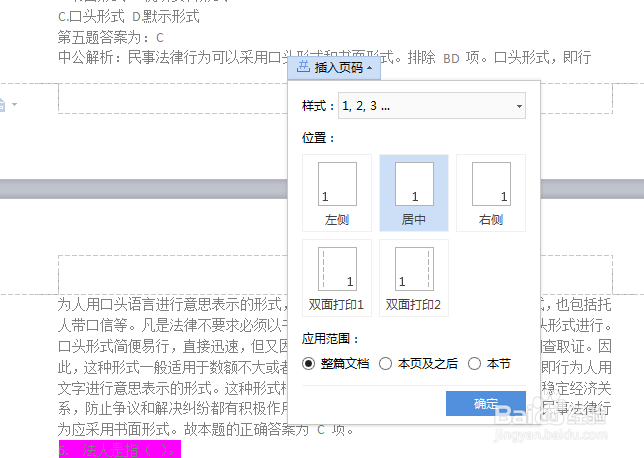
6、点击插入页眉,会出现样式和页眉所放的位置,一般选择放在中间,就选择居中,然后点击确定

Word文档中怎样插入页眉和页脚

7、点击确定之后,页眉就设置好了

Word文档中怎样插入页眉和页脚

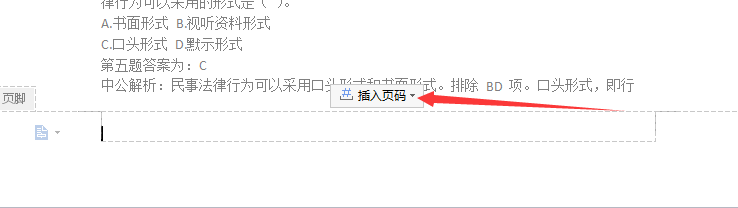
8、插入页脚,在正文的最下方会出现插入页脚

Word文档中怎样插入页眉和页脚

9、选择样式囊祝和戴追蚂位置,和页眉的设置是一样的

Word文档中怎样插入页眉和页脚

  • Word2010怎么使用快速样式设置文字
  • Word2010设置超链接的最全教程
  • word样式如何进行修改
  • Excel中如何设置单元格垂直方向居中?
  • Word2016中怎么在图片上添加文字
  • 热门搜索
    读书小报手抄报 传统节日手抄报 少先队员手抄报 关于感恩的手抄报 西游记手抄报 英语手抄报图片 三爱三节手抄报 反邪教手抄报 清明节手抄报图片 手抄报设计