Excel中如何固定当前活动单元格

 时间:2026-02-14 00:33:15

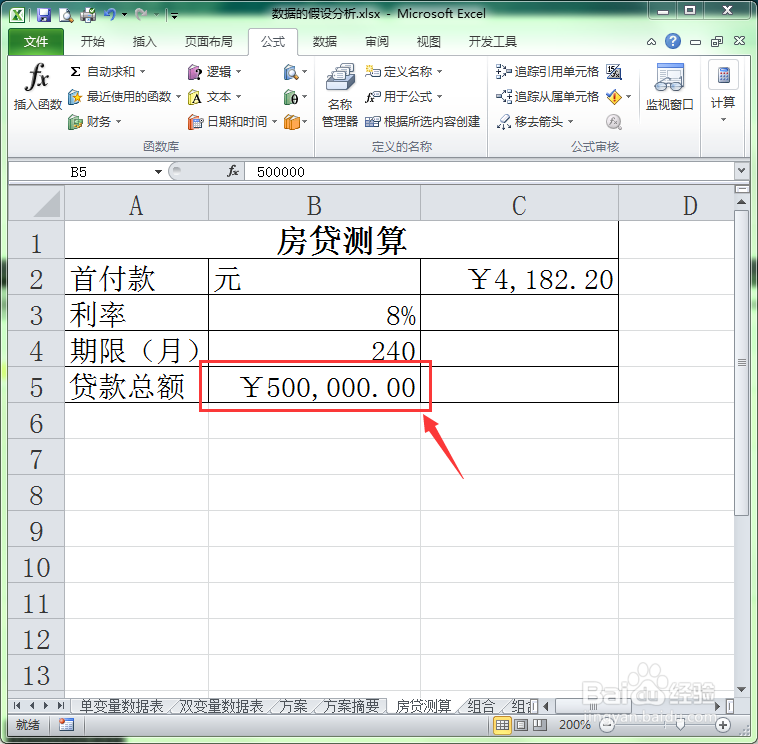
1、打开一个工作表,将某个单元格设置为活动单元格。这里把B5单元格设置为活动单元格。

Excel中如何固定当前活动单元格

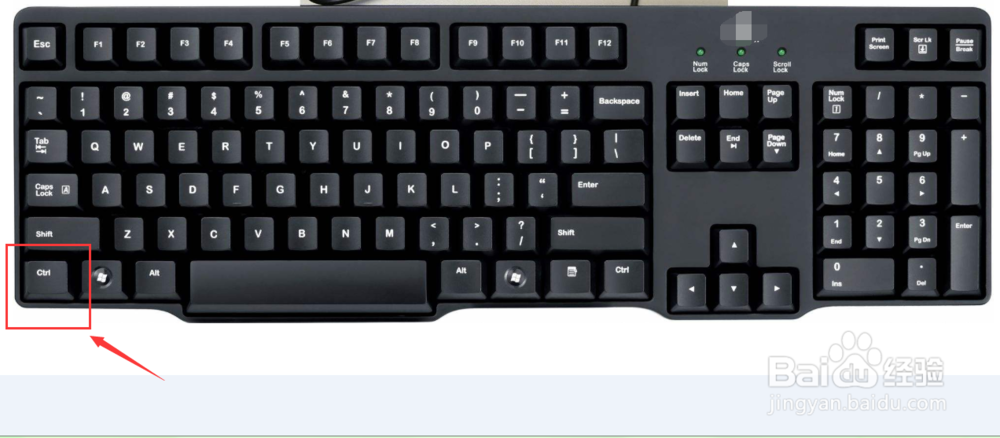
2、按住键盘上的Ctrl键不放。

Excel中如何固定当前活动单元格

3、再次单击B5单元格,你会发现B5单元格的边框发生了一些细微的变化,这样我们就把B5这个活动单元格给固定下来了。
Excel中如何固定当前活动单元格

4、在B5单元格中输入一个新的数据。

Excel中如何固定当前活动单元格

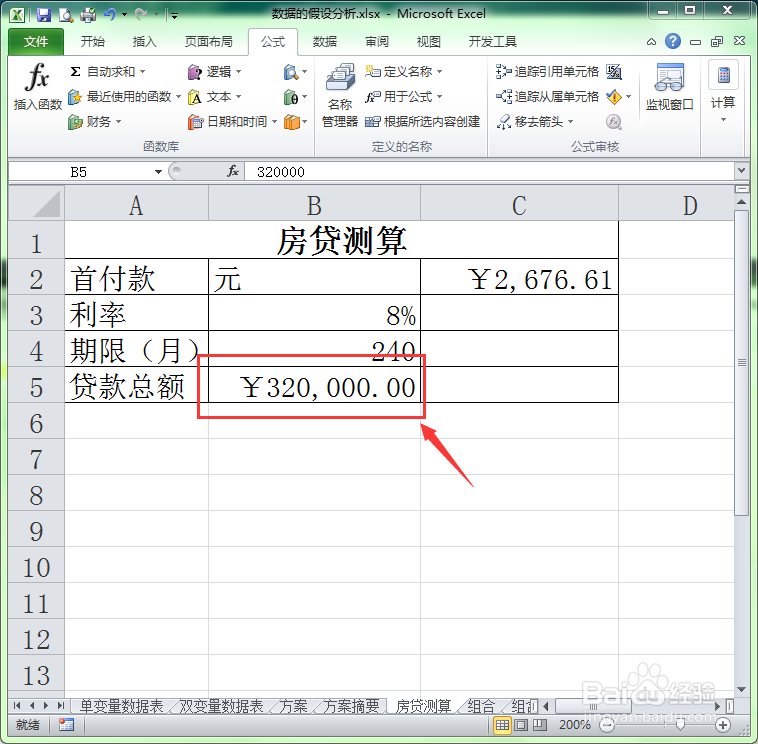
5、当我们按下键盘上的回车键确认时,可以看到光标并没有像平常一样移动到下一个单元格上,而是仍然在B5单元格中。这就是固定活动单元格后的效果。
Excel中如何固定当前活动单元格

6、当然,如果要取消B5单元格的活动单元格资格,只需要用光标单击B5单元格外的任意单元格即可。

Excel中如何固定当前活动单元格

  • Excel针对数据生成迷你柱状图方法
  • excel如何把一个单元格的格式应用到其他单元格
  • 在EXCEL中如何设置输入内容的提示信息
  • Excel怎样设置自定义格式
  • Excel多个条件的条件格式怎么设置?
  • 热门搜索
    防溺水手抄报简单 关于元宵节的手抄报 六年级数学手抄报 关于母亲节的手抄报 中国梦手抄报图片 关于清明节手抄报 争做新时代好队员手抄报 森林草原防火手抄报 劳动手抄报内容 植树节手抄报简单