1、打开wps2019,把光标放在要插入表格的起始处。

2、点击菜单栏上的“插入”;点击“表格”;

3、选择要插入的表格区域;

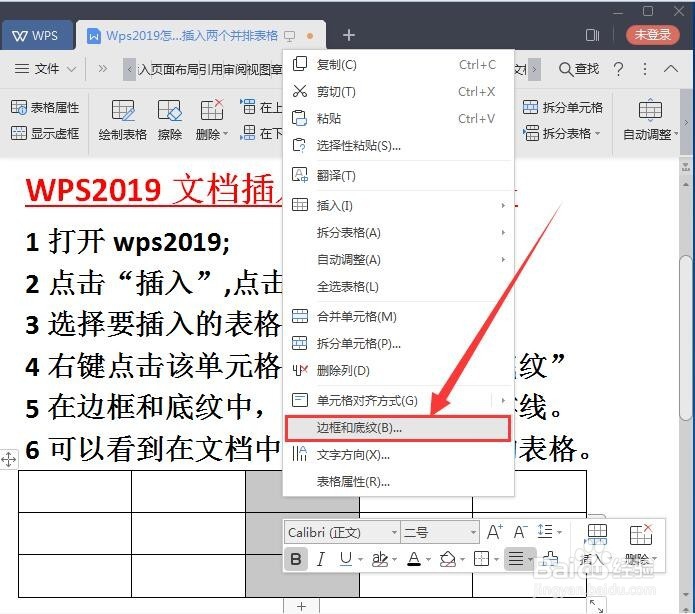
4、选中插入表格中间的单元格,然后右键点击该单元格,在弹出菜单中选择“边框和底纹”
5、在打开的边框和底纹的窗口中,我们点击后取消掉该单元格三条横线实线,当然有多少条横线就点击几下。
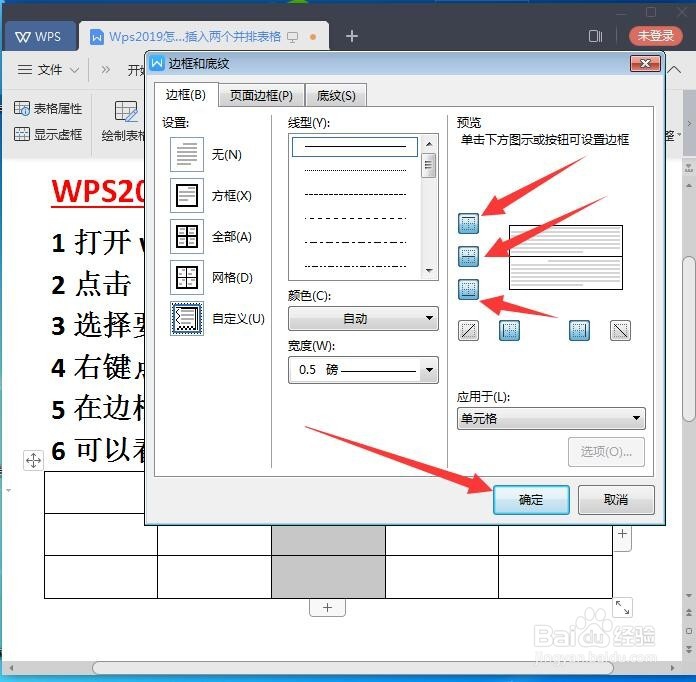
6、红圈圈里的实线都变成了虚线,点击【确定】,就可以看到在文档中插入了两个并排的表格。

时间:2026-04-23 19:58:44
1、打开wps2019,把光标放在要插入表格的起始处。
2、点击菜单栏上的“插入”;点击“表格”;
3、选择要插入的表格区域;
4、选中插入表格中间的单元格,然后右键点击该单元格,在弹出菜单中选择“边框和底纹”
5、在打开的边框和底纹的窗口中,我们点击后取消掉该单元格三条横线实线,当然有多少条横线就点击几下。
6、红圈圈里的实线都变成了虚线,点击【确定】,就可以看到在文档中插入了两个并排的表格。
