在Eclipse中引入外部web项目并调错

 时间:2026-02-16 00:47:21

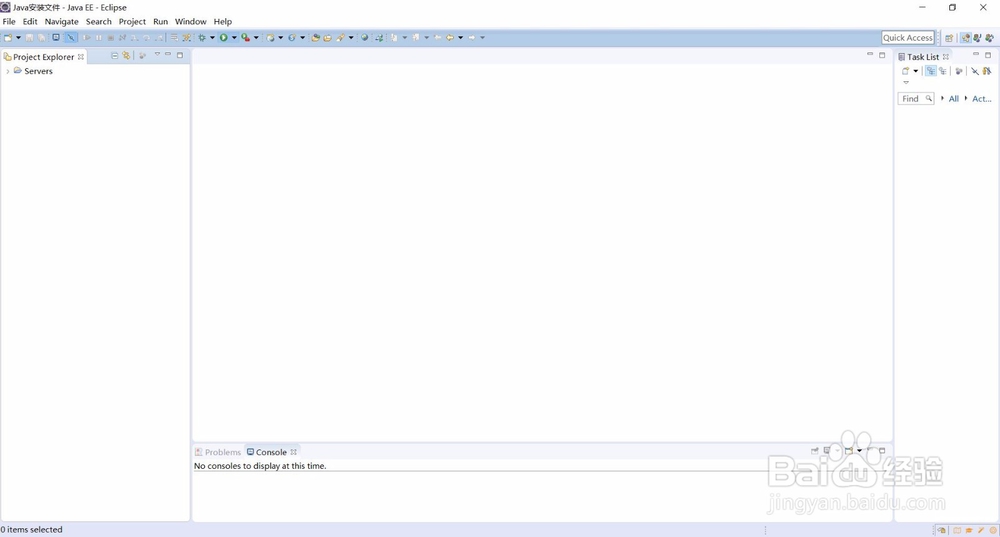
1、首先打开Eclipse,然后点击确定进入界面,如下图
在Eclipse中引入外部web项目并调错

2、点击最上层的File,出现以下界面

在Eclipse中引入外部web项目并调错

3、选择Open Projects from File System...,点击后页面如下

在Eclipse中引入外部web项目并调错

在Eclipse中引入外部web项目并调错

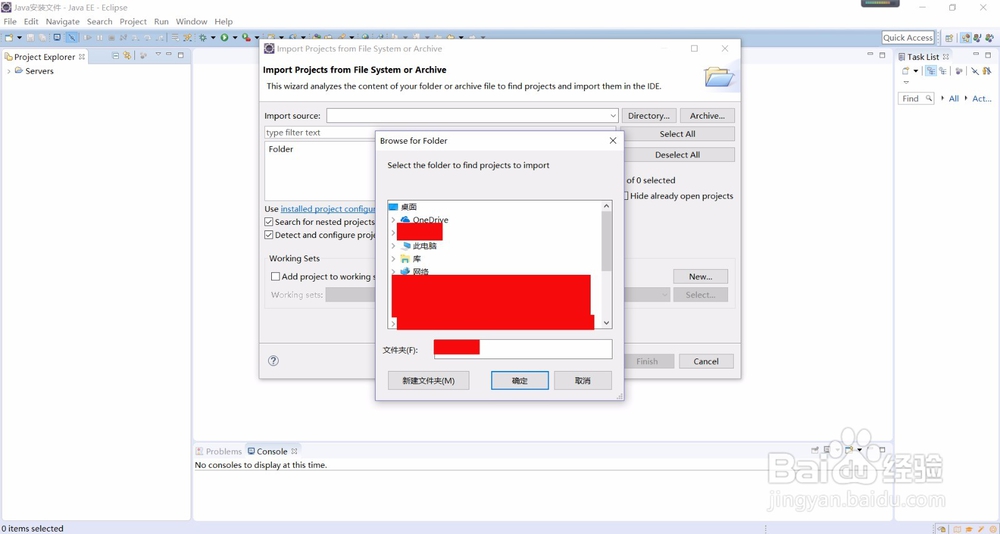
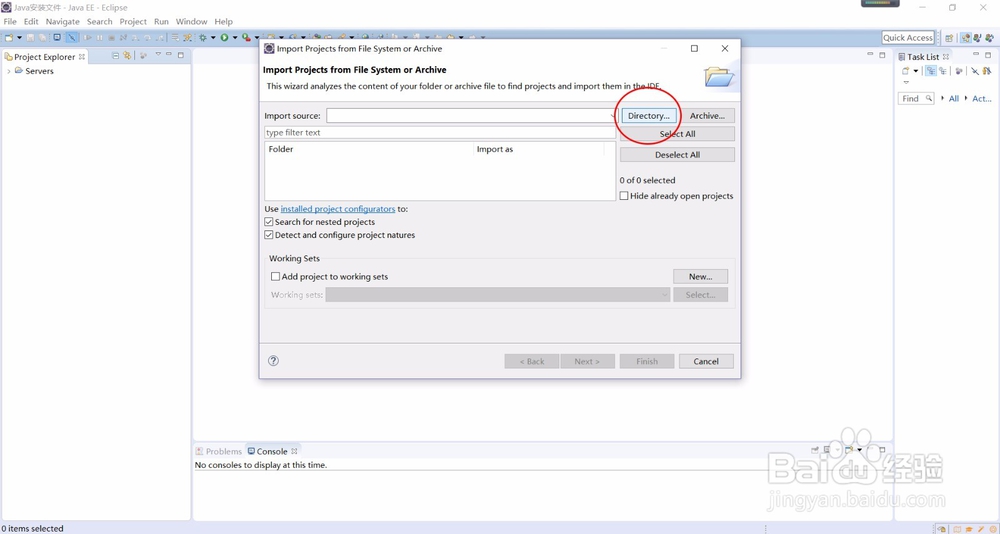
4、接下来点击Directory,结果如图所示,接着选择目标文件夹将文件导入
在Eclipse中引入外部web项目并调错

在Eclipse中引入外部web项目并调错

在Eclipse中引入外部web项目并调错

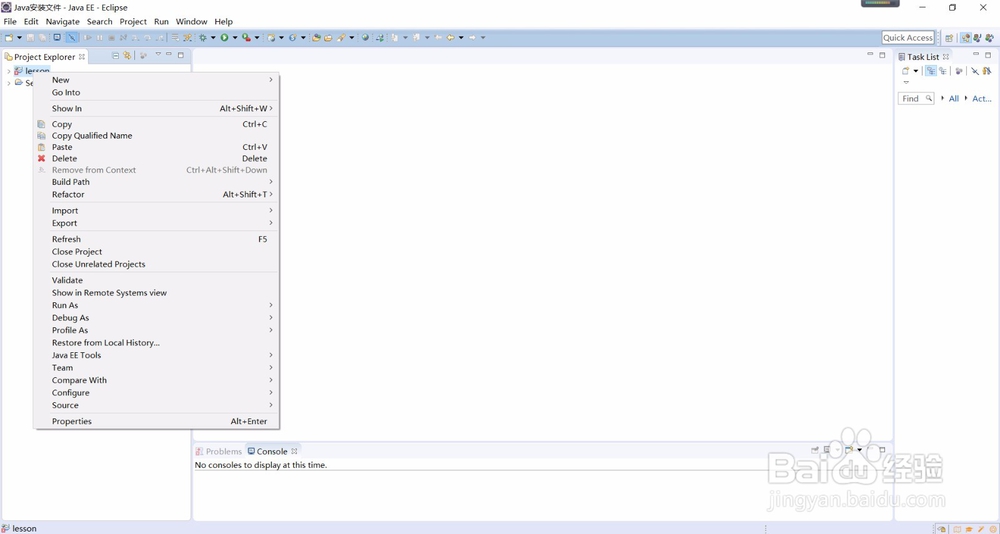
5、接着点击finish,这样就成功导入web项目了,添加后的项目有时会出错,就是出现红叉,处理方式如下。先选中导入的项目然后点击右键,接着选中Build Path,并点击右边的延伸项。

在Eclipse中引入外部web项目并调错

在Eclipse中引入外部web项目并调错

在Eclipse中引入外部web项目并调错

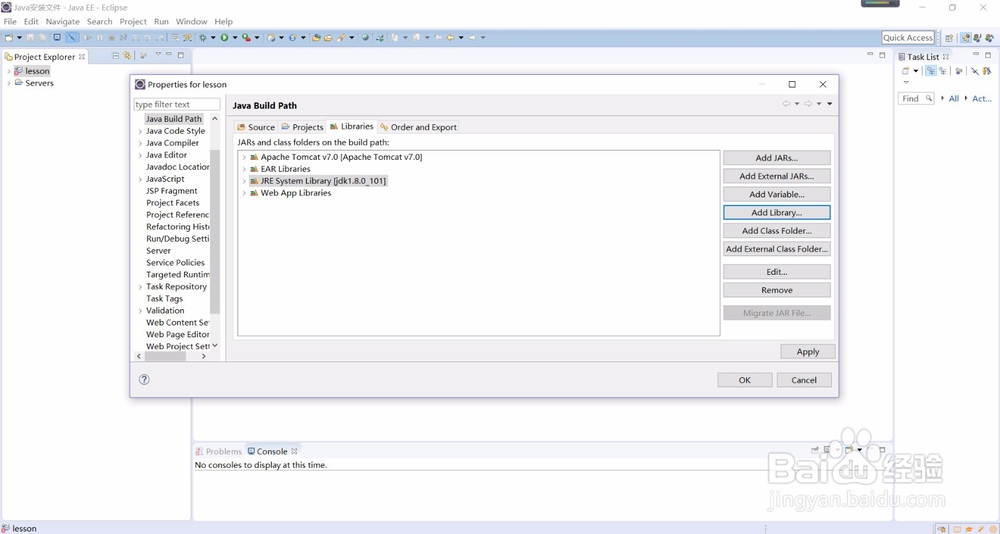
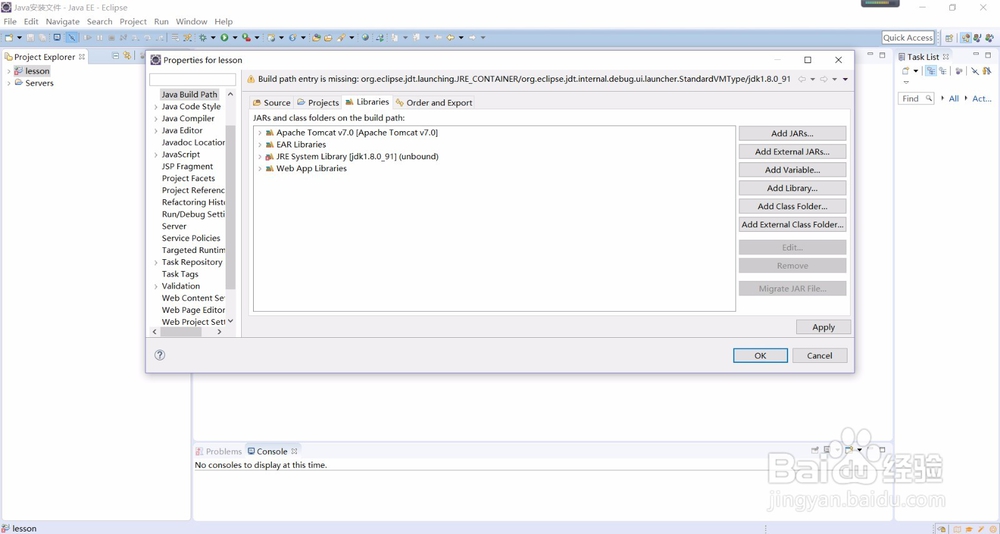
6、接下来会弹出一个界面,初始会停留在Libraries界面,如果不是,点击切换过来。选择有红叉的项目,或者是后面有(unbound)的项目,点击remove移除,选择前记住是哪一个项目。然后点击addLibrary,在之后选择刚才移除的项目,这个例子是移除的jre System Library,所以选中它,点击next,然后finish,再选择ok。之后就项目正常了
在Eclipse中引入外部web项目并调错

在Eclipse中引入外部web项目并调错

在Eclipse中引入外部web项目并调错

在Eclipse中引入外部web项目并调错

在Eclipse中引入外部web项目并调错

  • 怎么安装和配置JDK
  • 用eclipse开发android要怎样才能修改版本号
  • Navicat Premium中如何在报表中调整计算排序
  • My eclipse运行时错误
  • MySQL的下载与安装
  • 热门搜索
    平安手抄报内容 绿色低碳环保手抄报 关于手抄报的图案 创文明城市手抄报资料 五年级上册英语手抄报 初中英语手抄报内容 数学乐园手抄报内容 海量阅读手抄报 国防手抄报图片 好看的手抄报花边