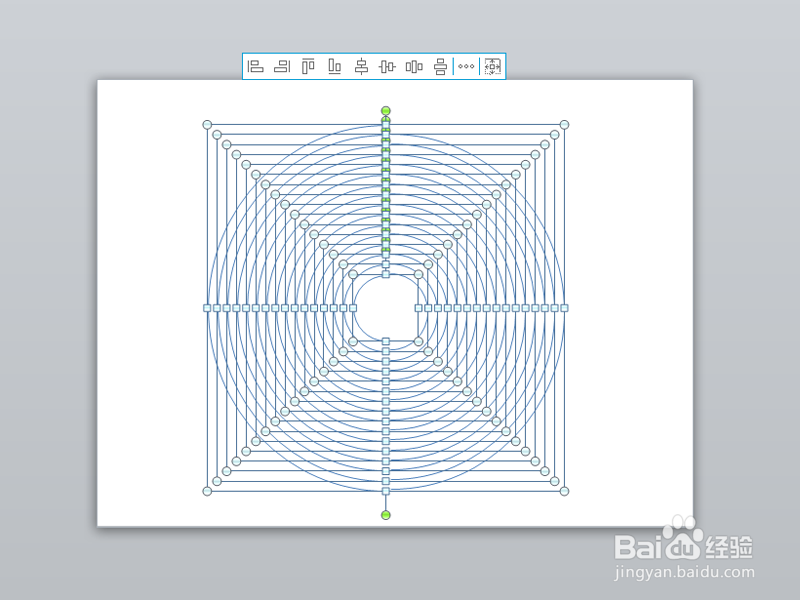
如何利用ppt绘制螺旋线

 时间:2026-02-14 01:38:43

1、首先启动ppt2010,执行插入-形状命令,插入一个弧形。

如何利用ppt绘制螺旋线

2、选择弧形,执行onekey-控点工具命令,修改控点2为90,点击修改按钮。

如何利用ppt绘制螺旋线

3、执行一键去除-锁定纵横比命令,选择弧形执行ctrl+d组合键进行复制若干次,直至自己满意为止。

如何利用ppt绘制螺旋线

4、选择最后一个,按住shift+alt+ctrl组合键鼠标拖动将其缩小。

如何利用ppt绘制螺旋线

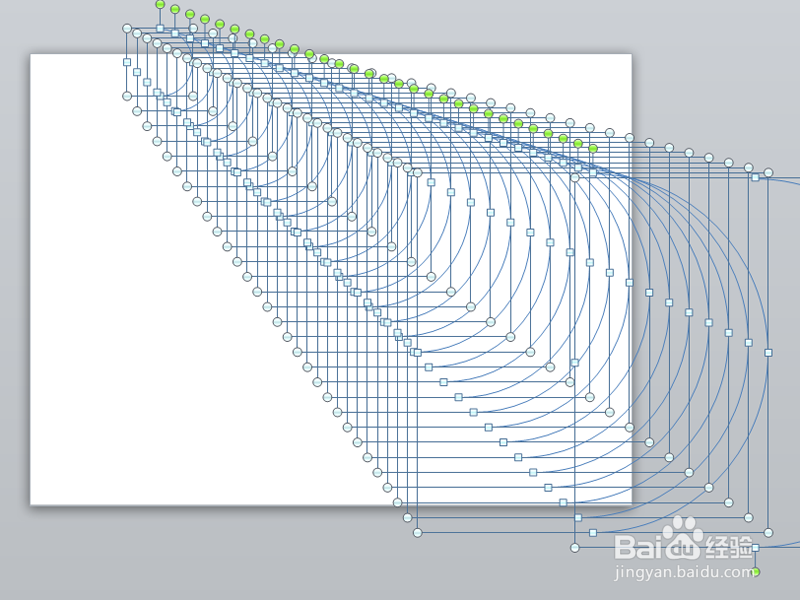
5、执行ctrl+a全选,执行尺寸递进-从小到大命令,接着执行对齐递进-居中对齐命令。
如何利用ppt绘制螺旋线

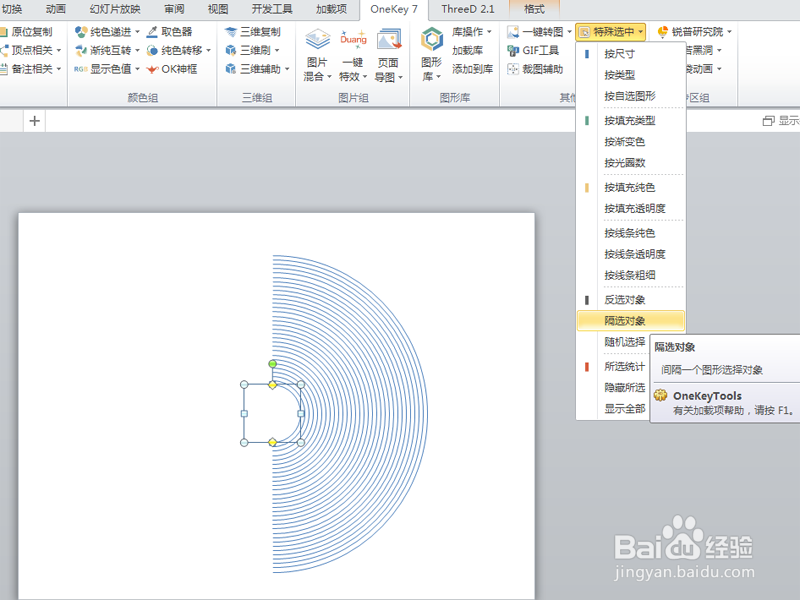
6、接着选择里面最小一个,执行特殊选中-隔选对象命令,执行格式-旋转-水平翻转命令。
如何利用ppt绘制螺旋线

如何利用ppt绘制螺旋线

7、整体移动调整位置,执行ctrl+a全选,执行ctrl+g组合,这样螺旋线就制作完成了。

如何利用ppt绘制螺旋线

  • PPT中如何插入螺旋线?
  • 简单科研绘图——使用PPT画一个三维立体圆球
  • PPT中如何画圆柱形?
  • 如何使用ppt快速制作三维立体图形
  • ppt怎么画螺旋图
  • 热门搜索
    感恩节的手抄报图片 有关英语的手抄报 家乡手抄报 关于读书手抄报资料 国学经典手抄报资料 传染病手抄报内容 简单英语手抄报图片 绿色家园手抄报资料 健康小报手抄报 传染病手抄报