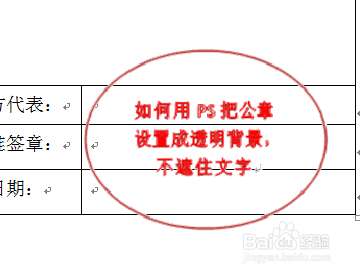
如何用PS把公章设置成透明背景,不遮住文字。

 时间:2026-02-12 10:32:15

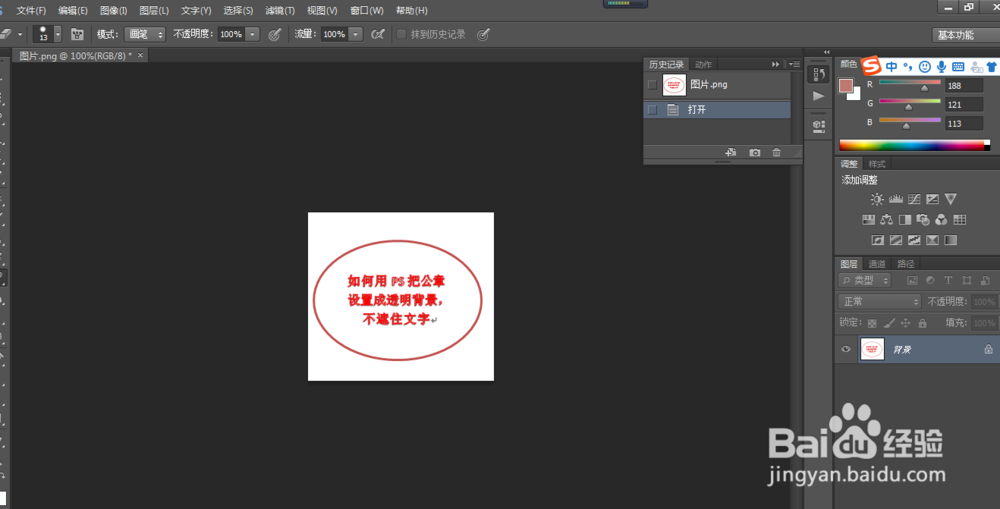
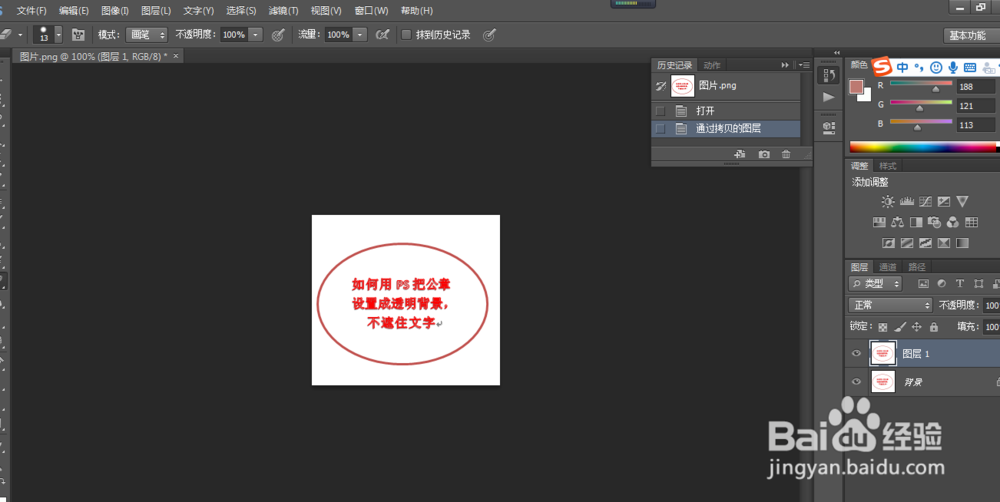
1、打开PS软件-然后打开带有公章的图片(小编就用一张自己做的图片代替了)——然后ctrl+j得到图层1——然后点一下背景旁边那个眼睛,让眼睛图案闭合。

如何用PS把公章设置成透明背景,不遮住文字。

如何用PS把公章设置成透明背景,不遮住文字。

如何用PS把公章设置成透明背景,不遮住文字。

如何用PS把公章设置成透明背景,不遮住文字。

如何用PS把公章设置成透明背景,不遮住文字。

如何用PS把公章设置成透明背景,不遮住文字。

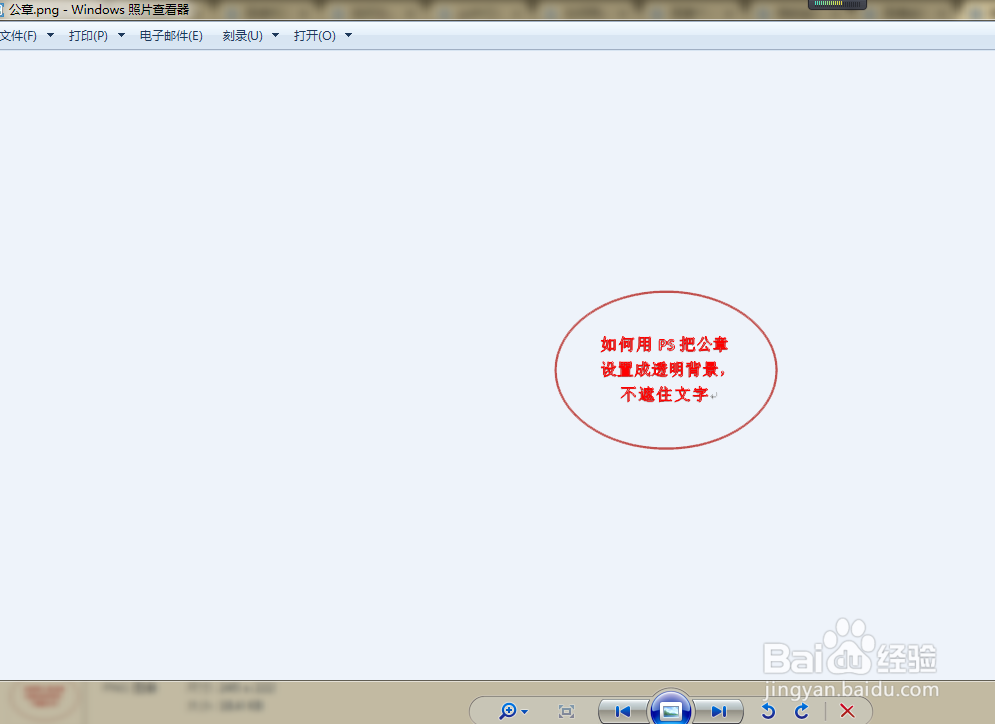
2、右击橡皮擦图案——选择第三个魔术橡皮擦工具——用魔术橡皮擦点击公章外框空白部分,然后再点击公章内部空白部分得到以下第四个图

如何用PS把公章设置成透明背景,不遮住文字。

如何用PS把公章设置成透明背景,不遮住文字。

如何用PS把公章设置成透明背景,不遮住文字。

如何用PS把公章设置成透明背景,不遮住文字。

3、图片存储为PNG格式,PS部分的操作就结束了,接下来讲在word中的使用部分。

如何用PS把公章设置成透明背景,不遮住文字。

如何用PS把公章设置成透明背景,不遮住文字。

4、把已经存储的截图,截至公章图案的大小——打开word——粘贴到需要的位置

如何用PS把公章设置成透明背景,不遮住文字。

如何用PS把公章设置成透明背景,不遮住文字。

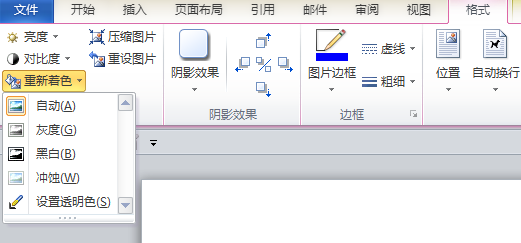
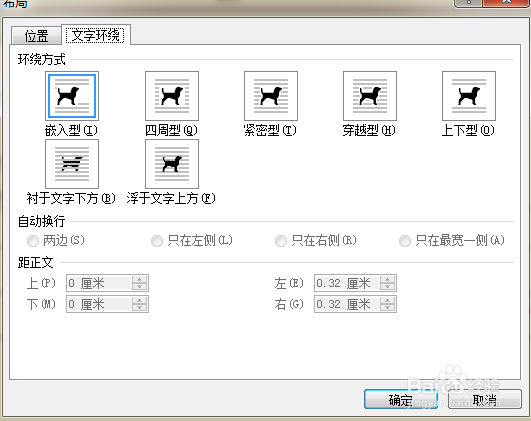
5、选中公章图片——选择word上方的菜单栏“格式”下方的”位置”——选择“其他布局选项”——点击“文字环绕”——点击“浮于文字上方”——确定-选中公章图片-“格式”下方的”重新着色”——选择“设置透明色”,会出现一支笔,然后用笔点一下公章空白部分,公章就变透明了——把公章移动至需要的位置——完成

如何用PS把公章设置成透明背景,不遮住文字。

如何用PS把公章设置成透明背景,不遮住文字。

如何用PS把公章设置成透明背景,不遮住文字。

如何用PS把公章设置成透明背景,不遮住文字。

  • 如何用PS把公章设置成透明背景,不遮住文字。?
  • 如何用PS把公章设置成透明背景不遮住文字
  • ps怎么将公章做成透明电子版
  • 印章抠图怎么抠
  • 如何公章底白色去掉只剩公章
  • 热门搜索
    春天手抄报图片 科技手抄报图片大全 重阳节手抄报简单又漂亮 弟子规手抄报 汉字手抄报图片 抗疫手抄报 手抄报插图 有关读书的手抄报 清明节手抄报内容文字 热爱祖国手抄报