制作简单好看的边框艺术字(2)

 时间:2026-02-14 23:20:49

1、新建一个画布,输入文字

2、对文字图层添加图层样式--外发光

制作简单好看的边框艺术字(2)

3、对文字图层添加图层样式--描边,填充为0

制作简单好看的边框艺术字(2)

4、载入文字选区,选择--修改--收缩,羽化

制作简单好看的边框艺术字(2)

5、新建一个图层1,添加渐变,复制图层,降低透明度,合并图层

6、载入文字选区,选择图层1,添加图层蒙版,降低透明度
制作简单好看的边框艺术字(2)

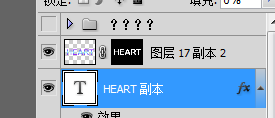
7、复制文字图层,置顶,稍微移动

制作简单好看的边框艺术字(2)

8、复制图层1,置顶,删除蒙版,载入文字复制的文字图层的选区,添加图层蒙版

9、重复7和8的步骤,多操作

10、隐藏背景图层,盖印,滤镜--模糊--动感模糊,图层混合模式--滤色

制作简单好看的边框艺术字(2)

11、效果图

制作简单好看的边框艺术字(2)

  • 如何用Word设置文字周围带艺术边框
  • 怎么给文字添加边框
  • word怎么制作心形心如止水和阴影效果
  • 在word文档中怎么插入自选图形,并填充为红色
  • word怎么给字体加边框
  • 热门搜索
    法制手抄报版面设计图 安全逃生手抄报 关于龙的手抄报 传统文化手抄报资料 小学生廉洁手抄报 关于法律的手抄报图片 山水手抄报 关于名胜古迹的手抄报 廉洁的手抄报 军训的手抄报