1、打开文件所在的文件夹
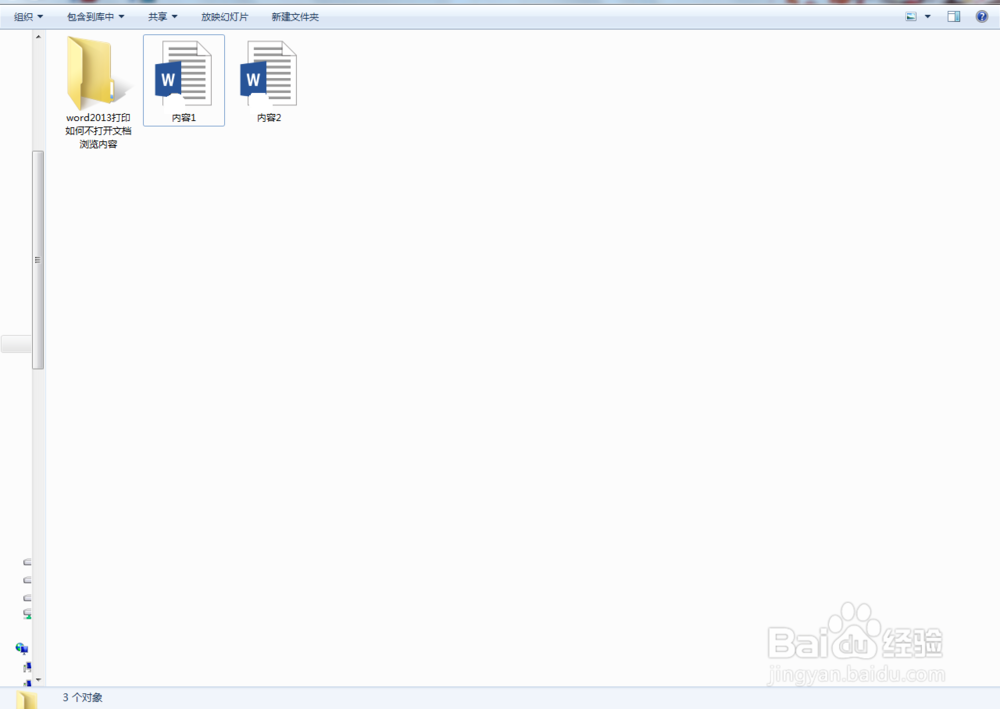
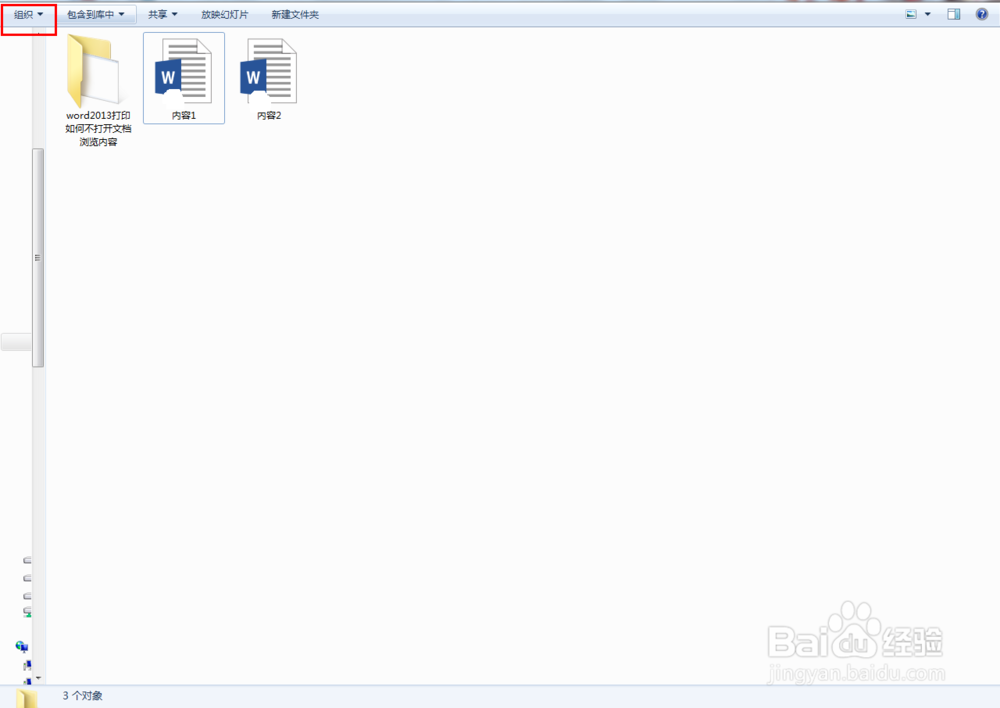
2、点击文件夹中的“组织”功能
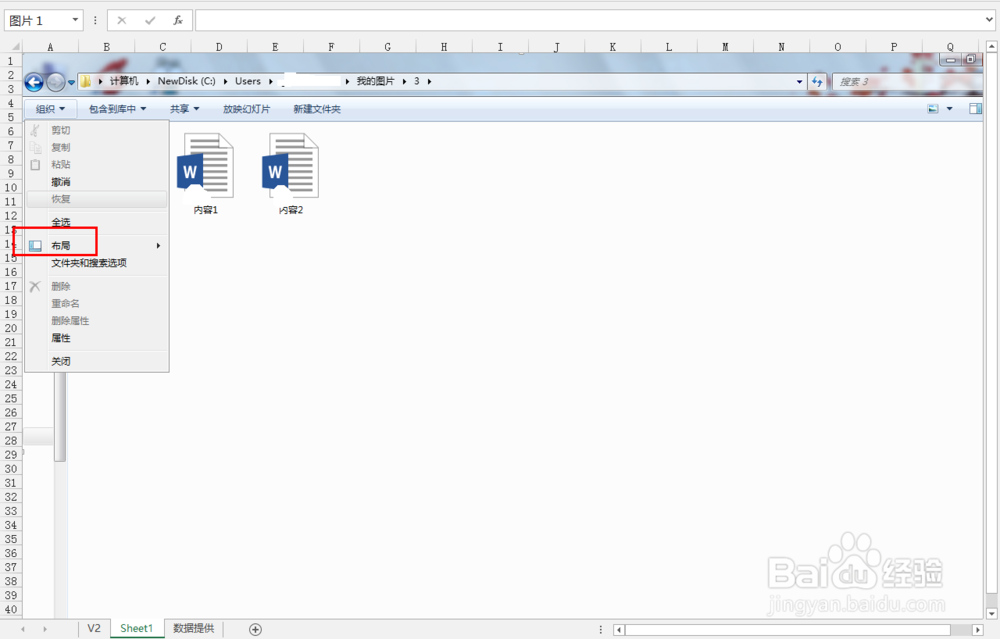
3、选择其中的“布局”功能
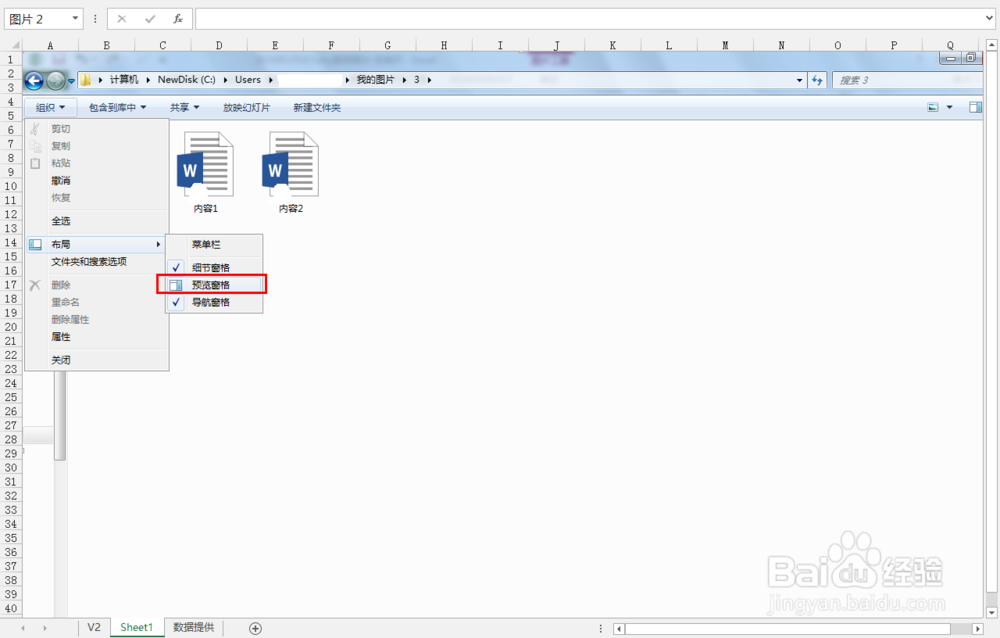
4、点击后,选择其中的“预览窗格”功能
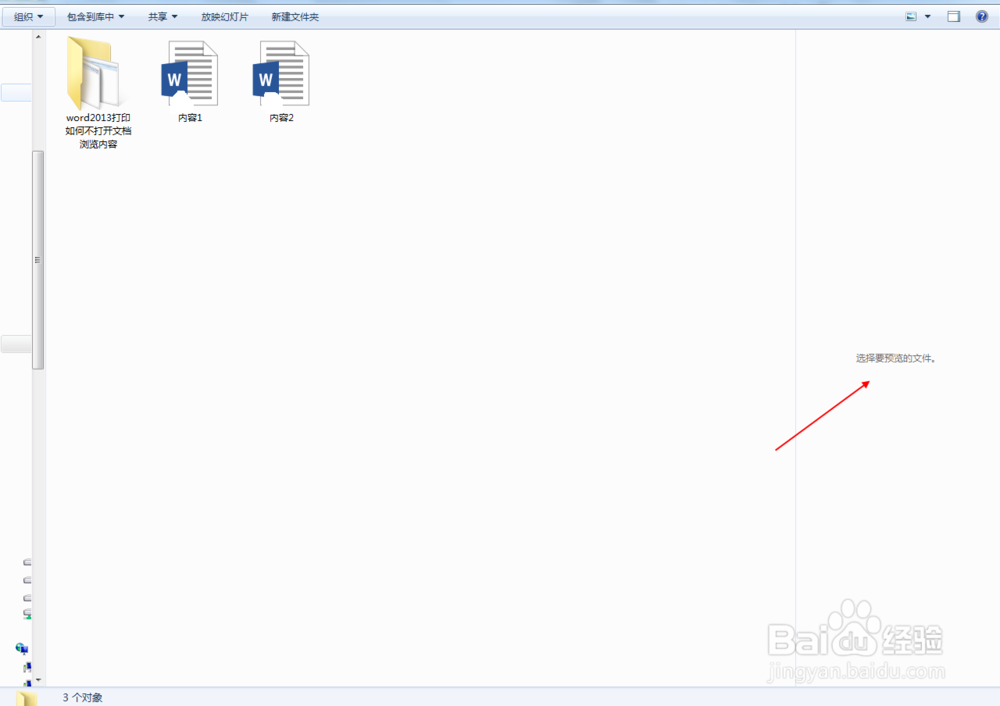
5、在右侧就出现了预览窗格,如下图所示
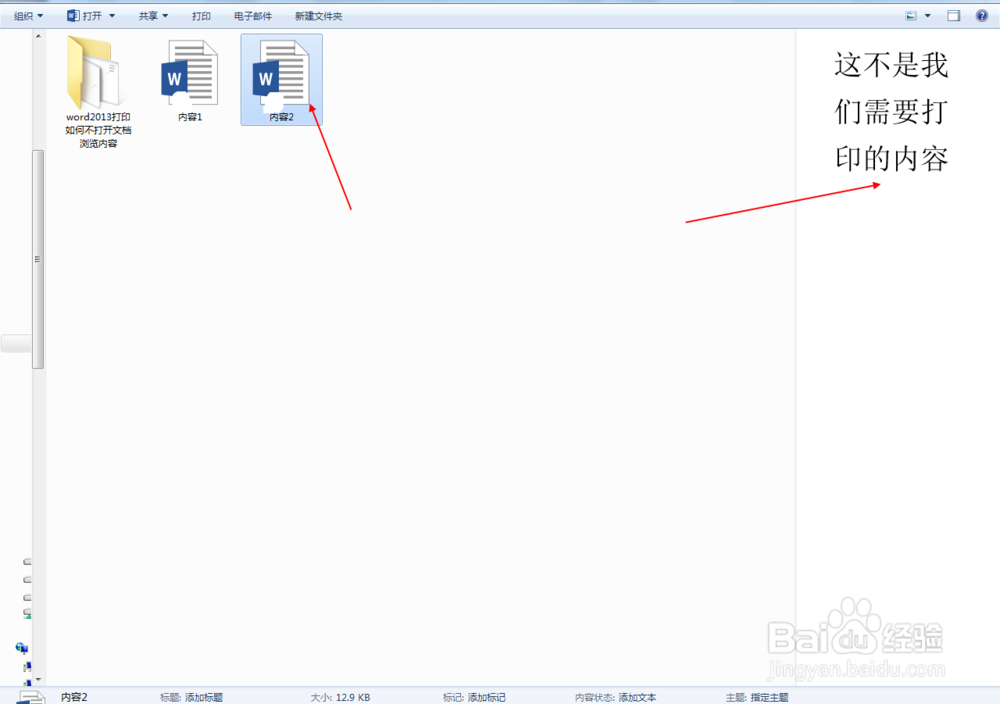
6、点击需要打印的文件,就出现了文件中的内容

7、就可以看到是不是我们需要打印的内容了,如下图所示
时间:2026-04-21 23:56:37
1、打开文件所在的文件夹
2、点击文件夹中的“组织”功能
3、选择其中的“布局”功能
4、点击后,选择其中的“预览窗格”功能
5、在右侧就出现了预览窗格,如下图所示
6、点击需要打印的文件,就出现了文件中的内容
7、就可以看到是不是我们需要打印的内容了,如下图所示
