1、安装Windows10-14986版系统以后,无线网络无法显示,点击任务栏右下角的网络图标,没有发现无线网络;

2、进入设备管理器,发现【通用串行总线控制器】下有一项带有黄色【!】的Unknown USB Device(Device Descniptor Request Failed)项,其属性中显示:
A request for the USB device descriptor failed.
一个USB设备描述符请求失败。
补充:
升级到15048版系统时,同样出现任务栏右下角的网络图标中没有无线网络,进入设备管理器,发现【通用串行总线控制器】下有一项带有黄色【!】未知USB设备(设备描述符请求失败)。


3、Windows10一个USB设备描述符请求失败而导致无线网络不显示的解决方法
右键点击系统桌面左下角【开始】,在开始菜单中点击【运行】,在运行对话框中输入:services.msc命令,打开服务窗口;

4、在服务窗口,我们找到Plug and Play并左键双击Plug and Play,打开Plug and Play的属性窗口:
如果Plug and Play的启动类型为:手动,服务状态为:正在运行,则将启动类型更改为:禁用,服务状态为:已停止,然后再将启动类型为:手动或自动,服务状态为:正在运行;
如果Plug and Play的启动类型为:禁用,服务状态为:已停止,则将启动类型更改为:手动或自动,服务状态为:正在运行;
现在Plug and Play的启动类型为:手动,服务状态为:正在运行;
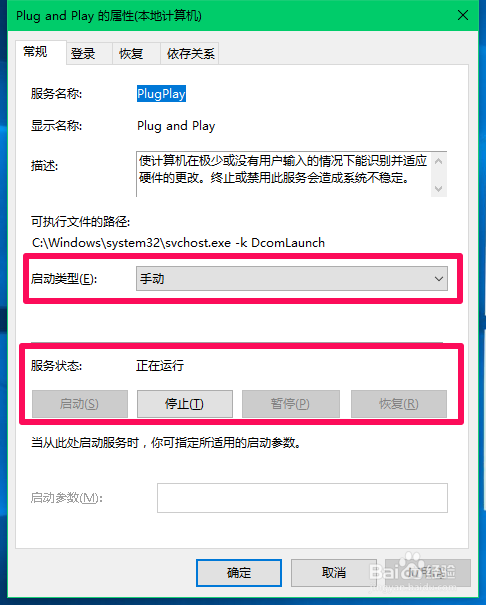
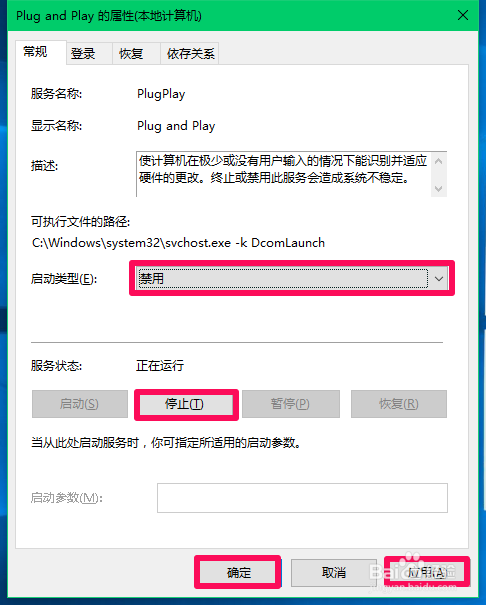
5、在启动类型栏中点击小勾,选用【禁用】,点击:应用 - 停止 - 确定;
6、重新点击Plug and Play,打开Plug and Play的属性窗口,在启动类型栏中点击小勾,选用【手动】或【自动】,点击:应用;
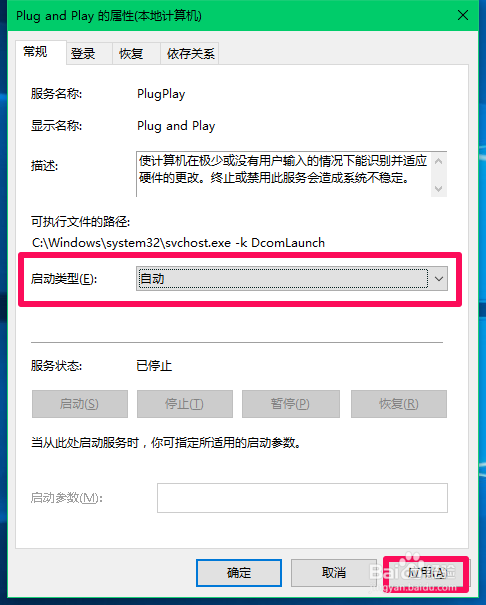
7、点击应用后“启动”项为可点击状态,我们点击:启动;

8、当启动类型为:手动或自动,服务状态为:正在运行时,点击:确定;

9、回到服务窗口,可以看到:
Plug and Play 正在运行 自动
点击窗口左上角的【文件】,在下拉菜单中点击【退出】,退出服务窗口。

10、插拔一次USB无线网卡,进入设备管理器,可以看到:
【通用串行总线控制器】下带有黄色【!】的Unknown USB Device(Device Descniptor Request Failed)项消失。
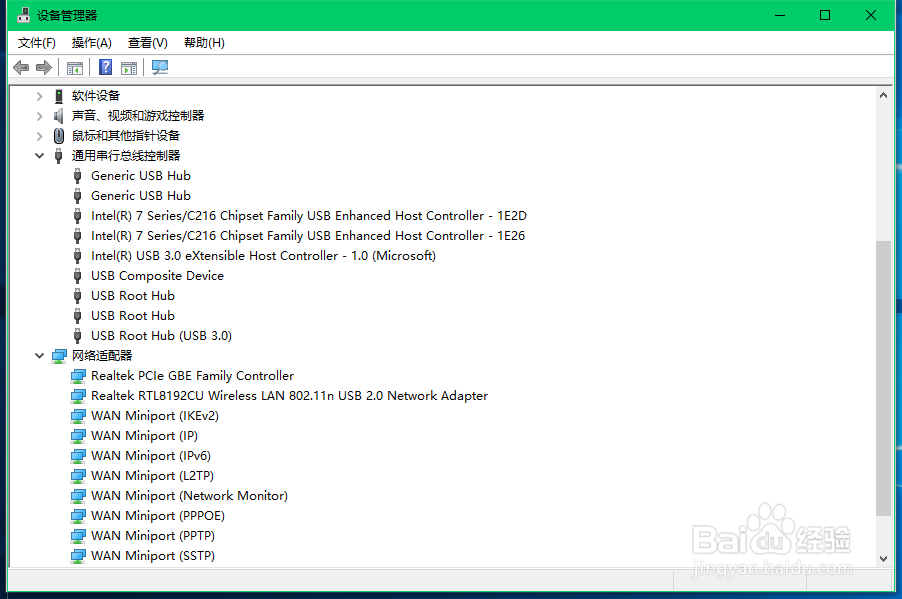
11、点击任务栏右下角的网络图标,无线网络newfi_C8D0已经恢复,输入密码,点击Next(下一个);

12、无线网络newfi_C8D0已连接 安全。

13、上述即:Windows10系统一个USB设备描述符请求失败而导致无线网络不显示的解决方法,供朋友们参考使用,方法亲测有效。
