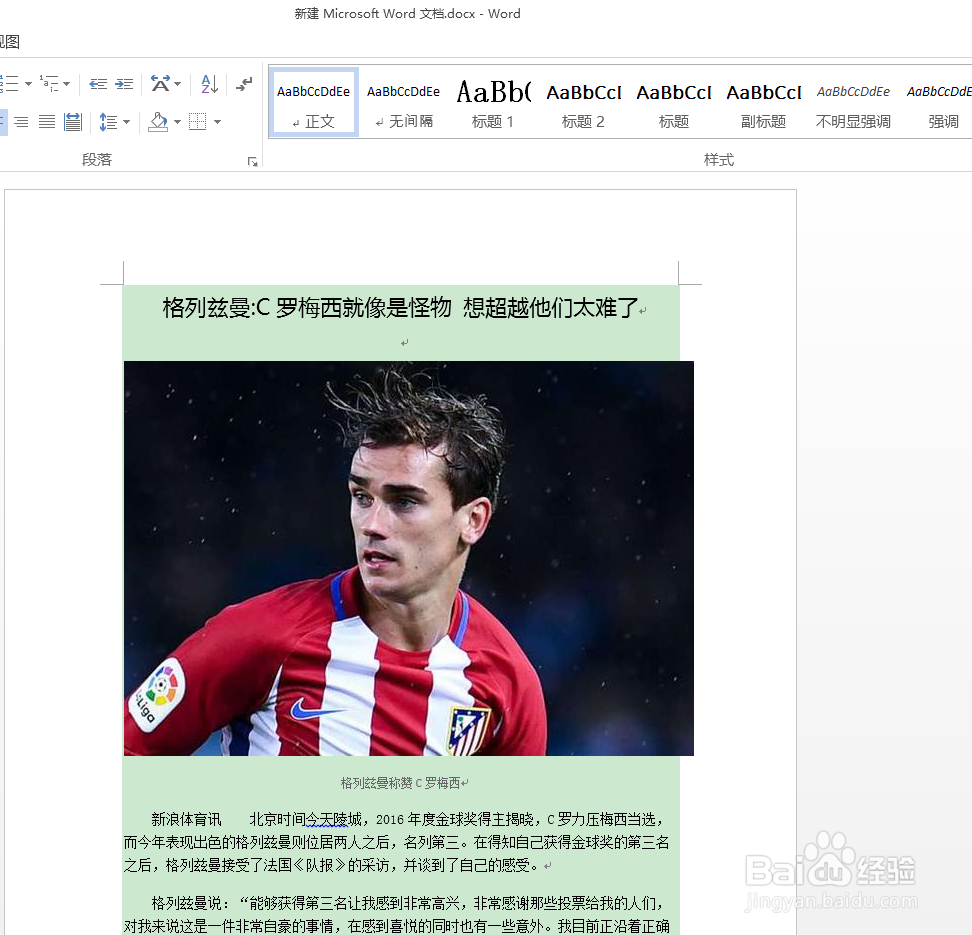
1、我们打开一个Word2016的文件。然后插入一段文字。
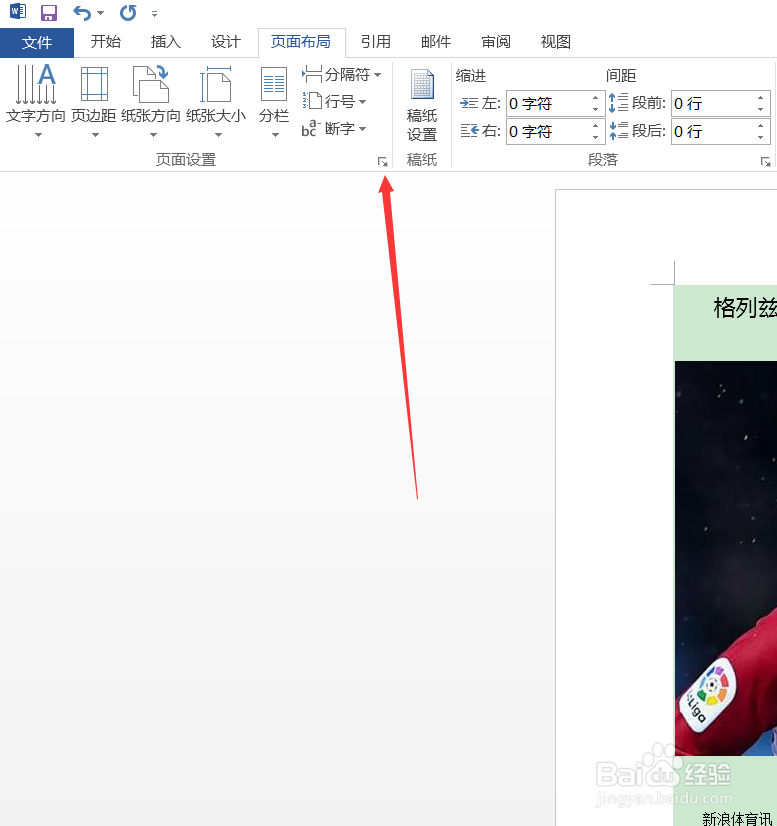
2、然后,我们选择上方的“布局”选项卡中“页面设置”右侧的小按钮。
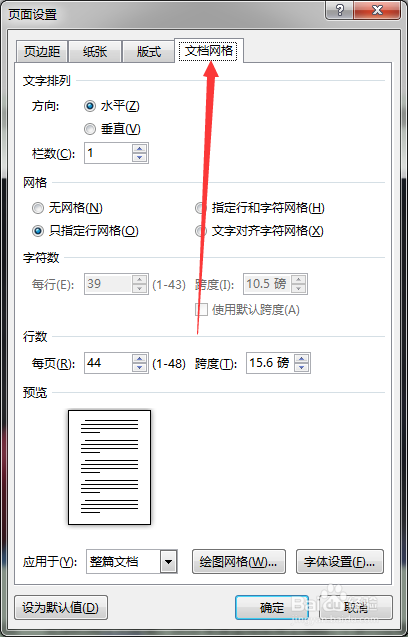
3、在弹出的【页面设置】对话框中选择”文档网格“选项卡。
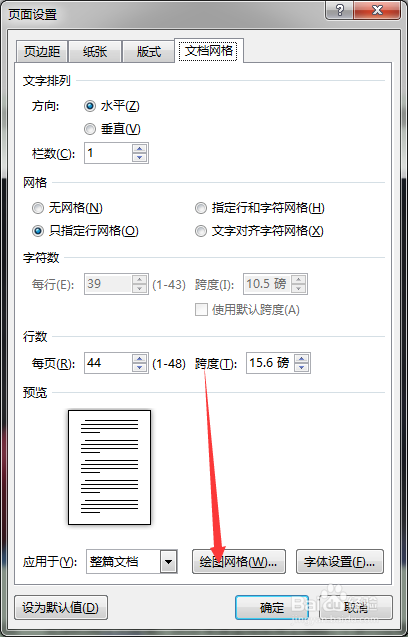
4、之后选择“文字对齐字符网格”,选择好之后点击”绘制网格“按钮。
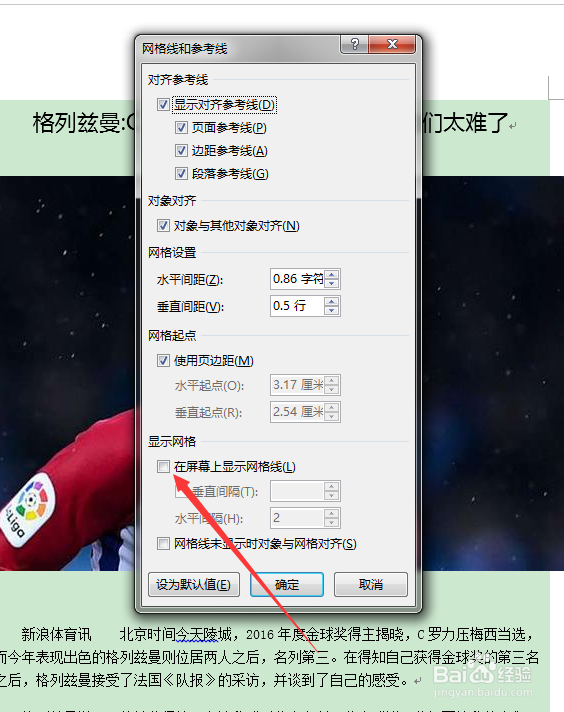
5、在弹出的“网格线和参考线”对话框中把“在屏幕上显示网格线”勾选。
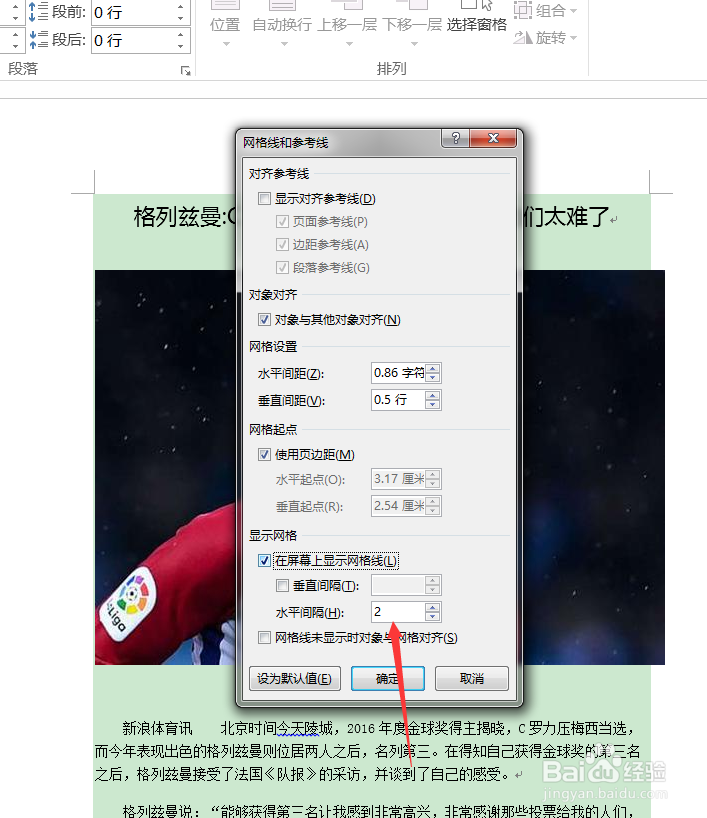
6、然后在水平间隔处输入”2″,然后点击确定完成设置。如下图。
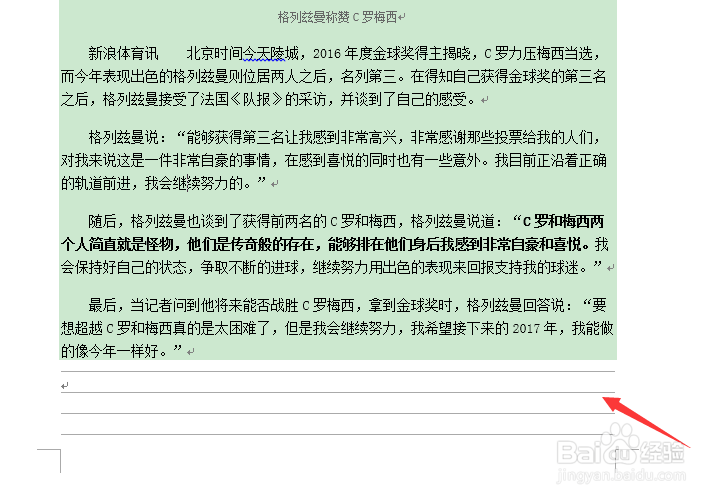
7、完成设置之后效果。

时间:2026-05-04 19:24:22
1、我们打开一个Word2016的文件。然后插入一段文字。
2、然后,我们选择上方的“布局”选项卡中“页面设置”右侧的小按钮。
3、在弹出的【页面设置】对话框中选择”文档网格“选项卡。
4、之后选择“文字对齐字符网格”,选择好之后点击”绘制网格“按钮。
5、在弹出的“网格线和参考线”对话框中把“在屏幕上显示网格线”勾选。
6、然后在水平间隔处输入”2″,然后点击确定完成设置。如下图。
7、完成设置之后效果。
