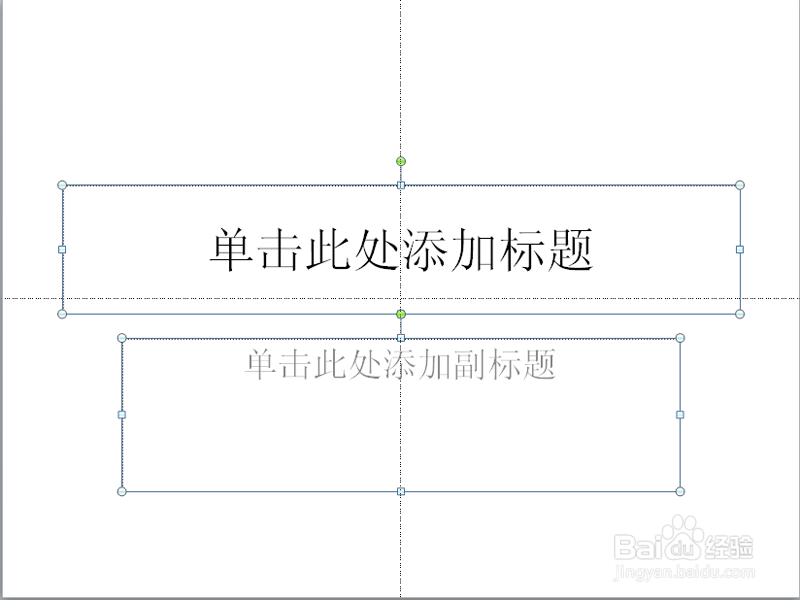
1、首先启动PowerPoint2010,运行该应用程序,执行ctrl+A选择所有的文本框,按delete键删除所有的文本框。
2、执行插入-形状命令,从中下拉菜单中选择圆柱形,在幻灯片上绘制一个圆柱形,调整其大小和位置。
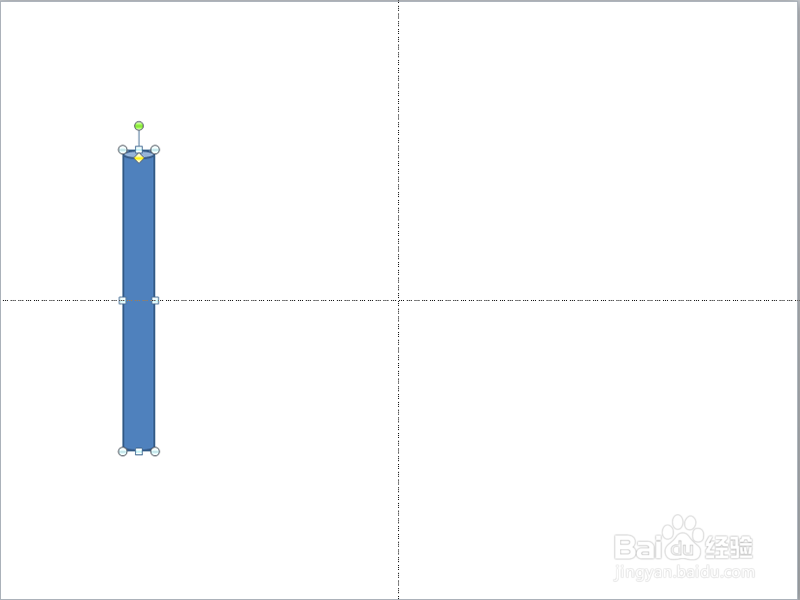
3、接着设置其形状填充和轮廓填充,同样方法重复步骤2再次绘制一个圆柱形,调整其大小和位置,和第一个重合在一起。
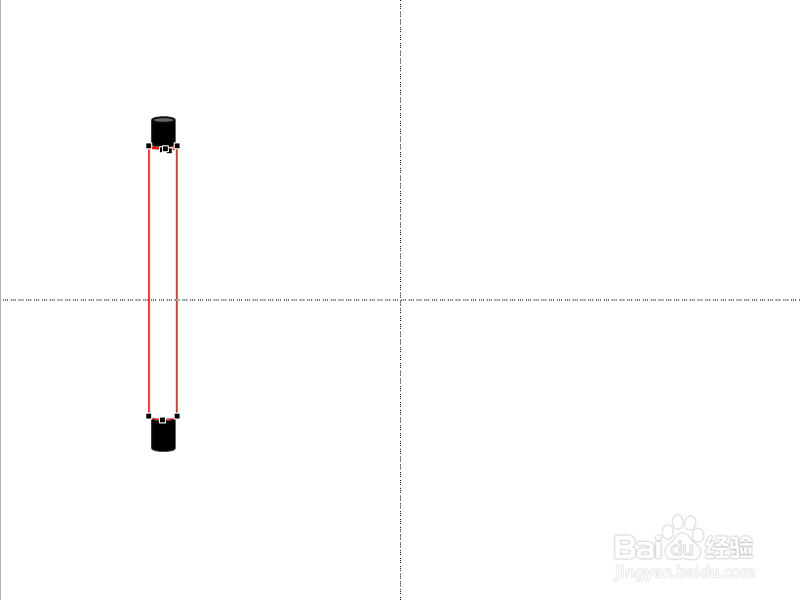
4、选择第二个圆柱形双击,在格式菜单中选择编辑形状,调整上端的形状,接着选择形状效果,从菜单中选择阴影,设置为内部向右。

5、执行ctrl+a全部选中,接着执行ctrl+g进行组合在一起,接着再次复制一个画轴,移动到合适的位置,执行插入-形状命令,从菜单中选中矩形,在两个画轴之间绘制矩形。
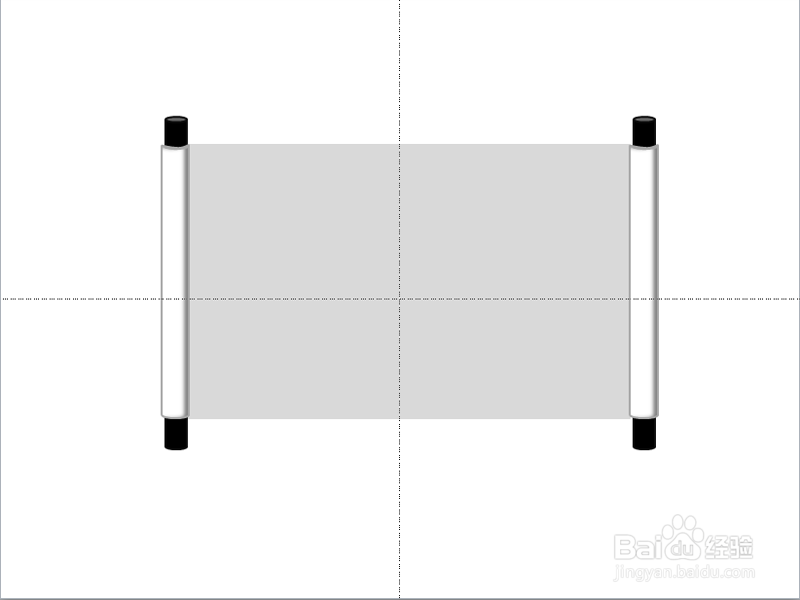
6、将两个画轴移动到中间位置,选中右边的画轴,执行动画-添加动画命令,从中选择动作路径-其他动作路径-向右命令,同样方法设置左边的画轴向左运动。
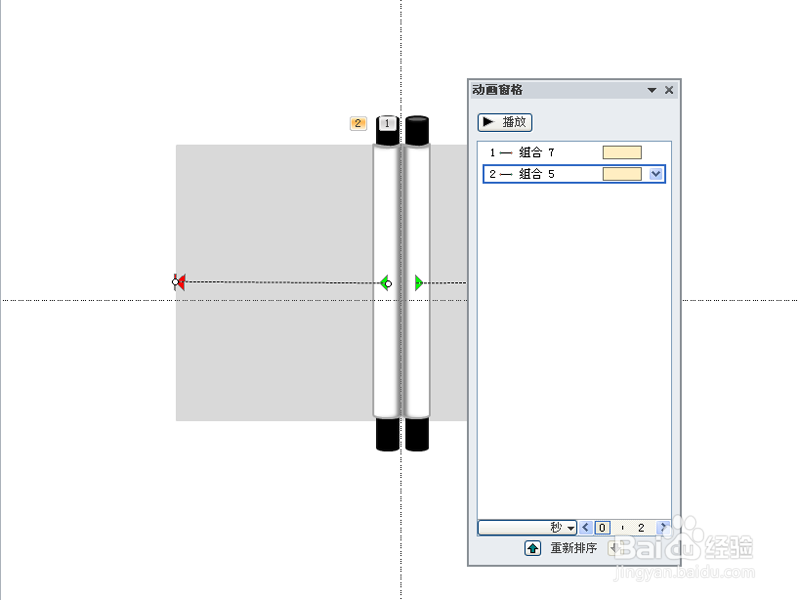
7、选择矩形执行动画-添加动画命令,选择进入-展开动画,在动画窗格中点击右下角设置为从上一项开始,设置计时为中速2秒。

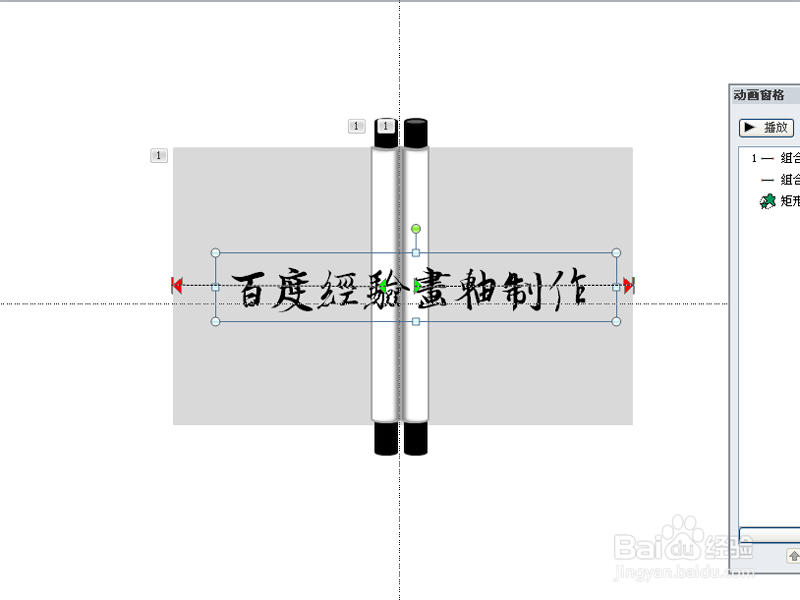
8、执行插入-文本框命令,输入内容为“百度经验画轴制作”,设置字体为王羲之书法字体,大小为44,调整其位置。
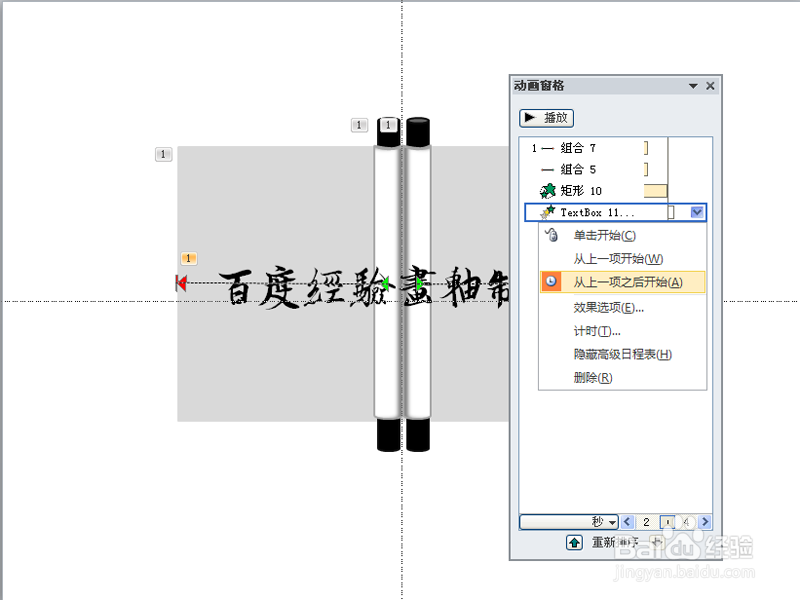
9、选择文本框,执行动画-添加动画命令,从中选择颜色打字机效果,并设置为从上一项开始之后开始。
10、这样画轴动画就制作完成了,按f5进行测试,执行文件-保存命令,在弹出的对话框中输入名称,保存在桌面上即可。

