VM虚拟机如何使用

 时间:2026-04-23 11:06:32

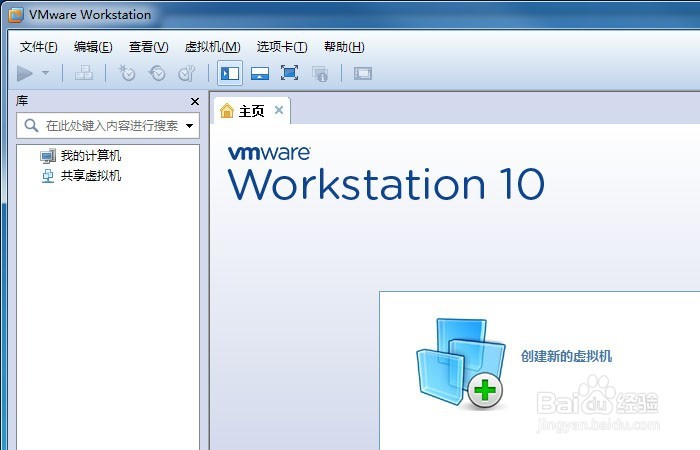
1、    VM虚拟机安装好后,启动程序,进入VM虚拟机的界面,如下图所示。
VM虚拟机如何使用

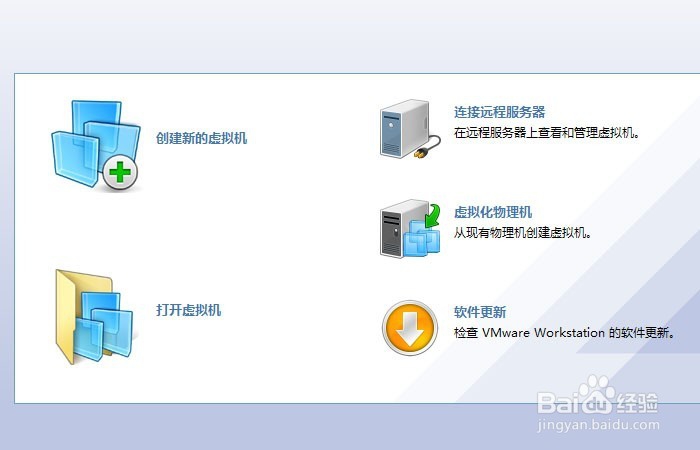
2、    在VM虚拟机的界面上,在左下方,找到【创建虚拟机】按钮,鼠标左键单击,如下图所示。
VM虚拟机如何使用

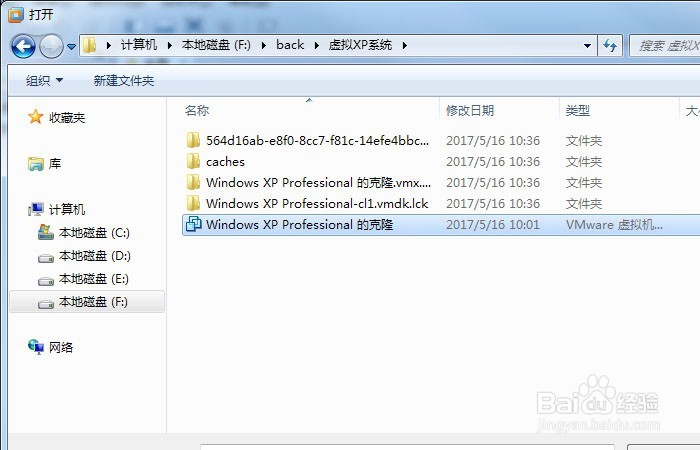
3、    根据自己所需要的系统来创建,自己创建了XP系统,创建好后,单击【打开虚拟机】按钮,找到虚拟的系统,如下图所示。
VM虚拟机如何使用

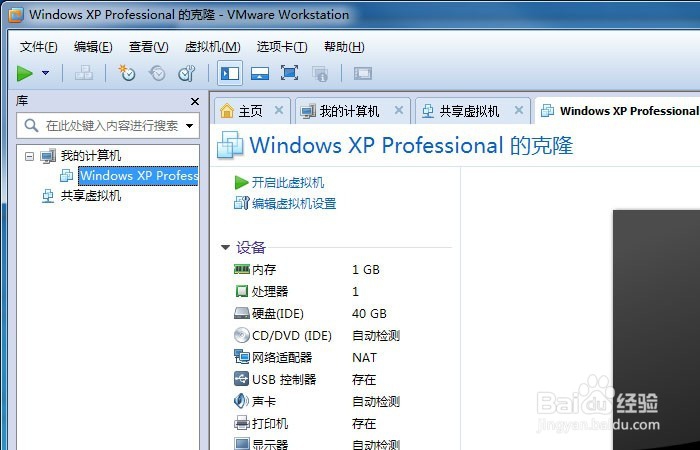
4、    虚拟系统出来后,在VM虚拟机左边的目录树上,可看到一个XP的系统栏目,如下图所示。
VM虚拟机如何使用

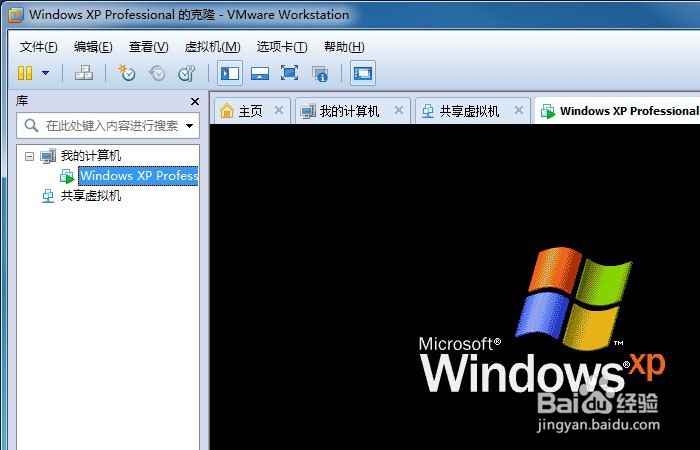
5、    在VM虚拟机界面上,鼠标左键单击【启动】按钮,此时XP加载进来,就像在实际的电脑上启动XP系统一样,如下图所示。
VM虚拟机如何使用

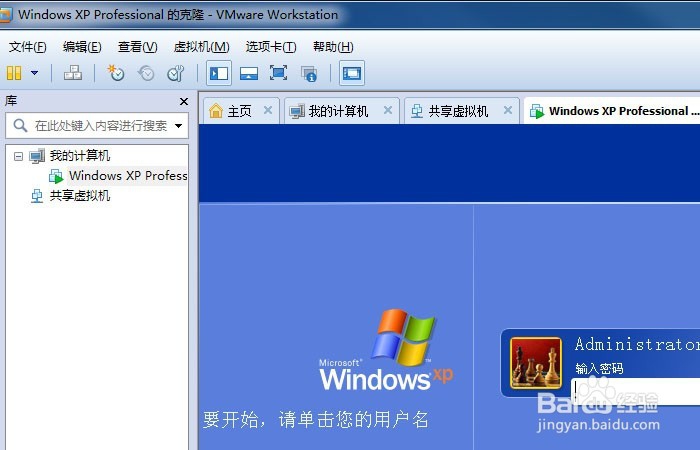
6、    当虚拟的XP启动之后,在选择用户名的界面上,选择用户后,回车后就进入了虚拟系统了,如下图所示。这样,VM虚拟机就可以使用了。
VM虚拟机如何使用

  • 三菱plc编程软件GX Works2怎么更改com口
  • Python编程:怎么获取当前进程ID
  • 组态王怎么添加库元件
  • windows上十分简单的几个命令
  • 如何通过注册表查看Windows系统消息提示的内容
  • 热门搜索
    妇女节手抄报内容50字 手抄报国庆节 防溺水手抄报简单好画图片 手抄报资料 文明手抄报图片 春节手抄报 简单 新学期新计划手抄报 我和我的祖国手抄报图 重阳节手抄报内容大全 中秋手抄报图片大全图片