WPS表格中如何给插入的文本框添加投影效果

 时间:2024-10-16 11:18:18

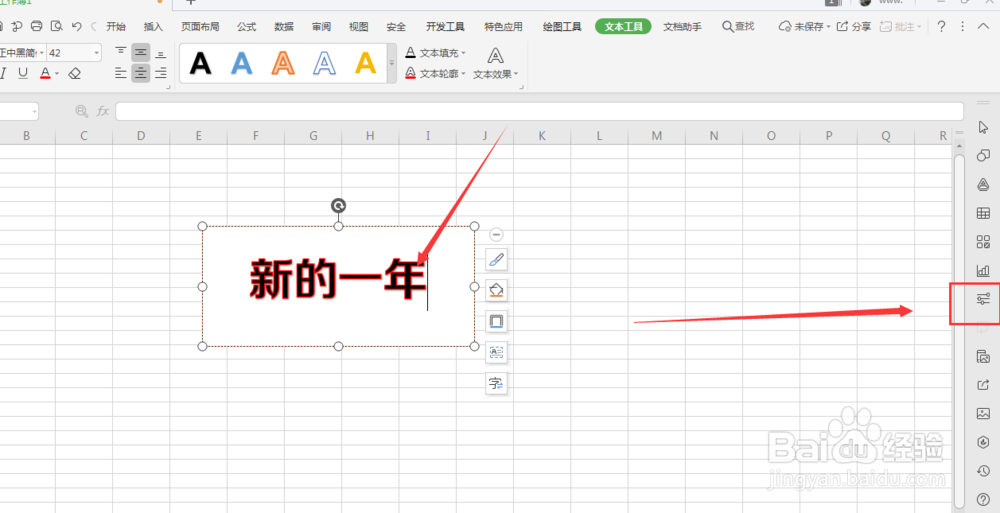
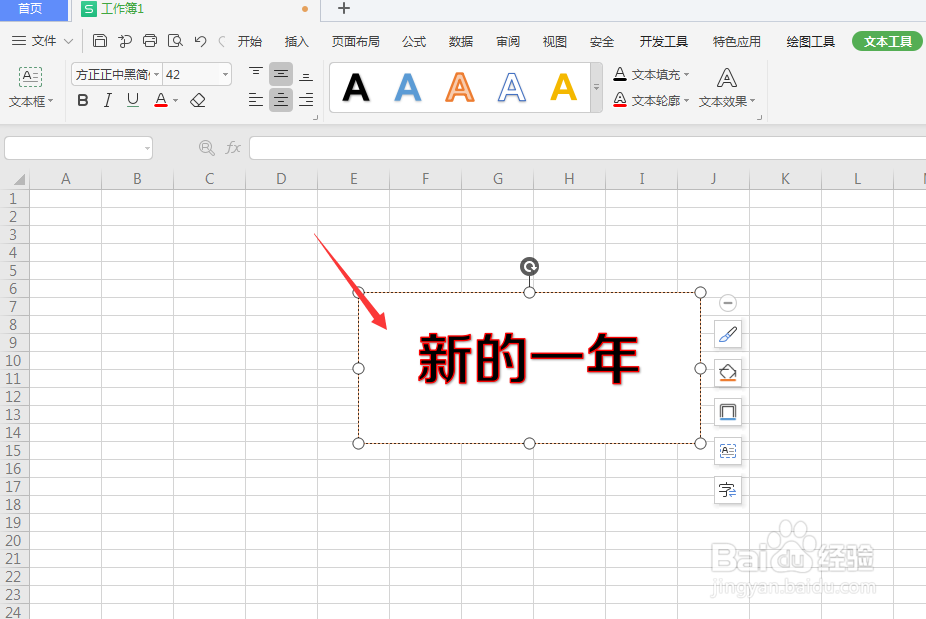
1、如图,在表格中插入文本框

WPS表格中如何给插入的文本框添加投影效果

2、然后打开右侧栏中的对象属性设置,如图

WPS表格中如何给插入的文本框添加投影效果

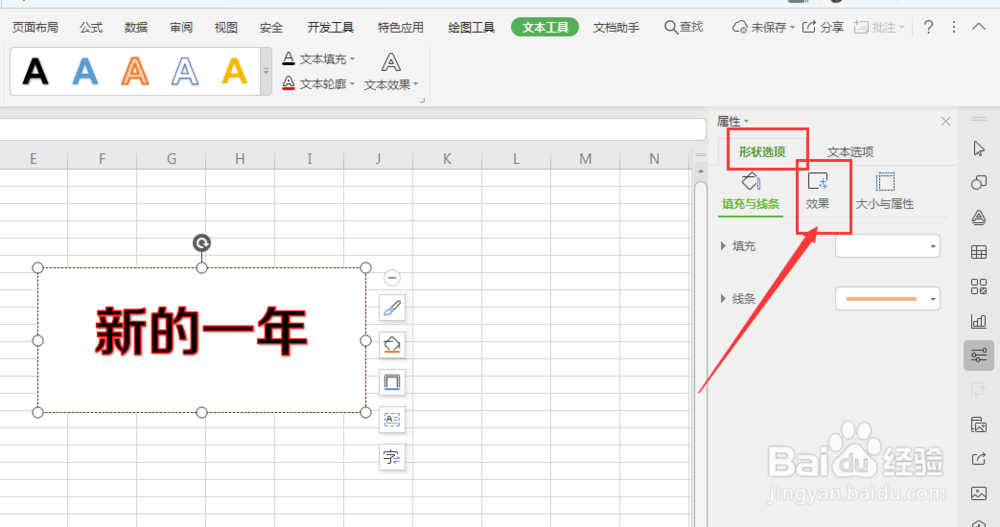
3、打开形状选项栏,选择效果属性

WPS表格中如何给插入的文本框添加投影效果

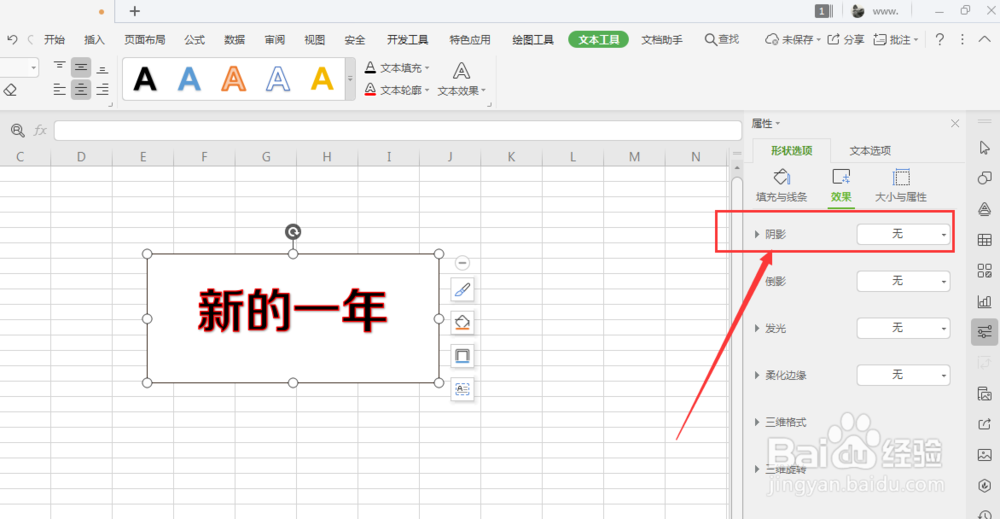
4、然后打开阴影效果栏

WPS表格中如何给插入的文本框添加投影效果

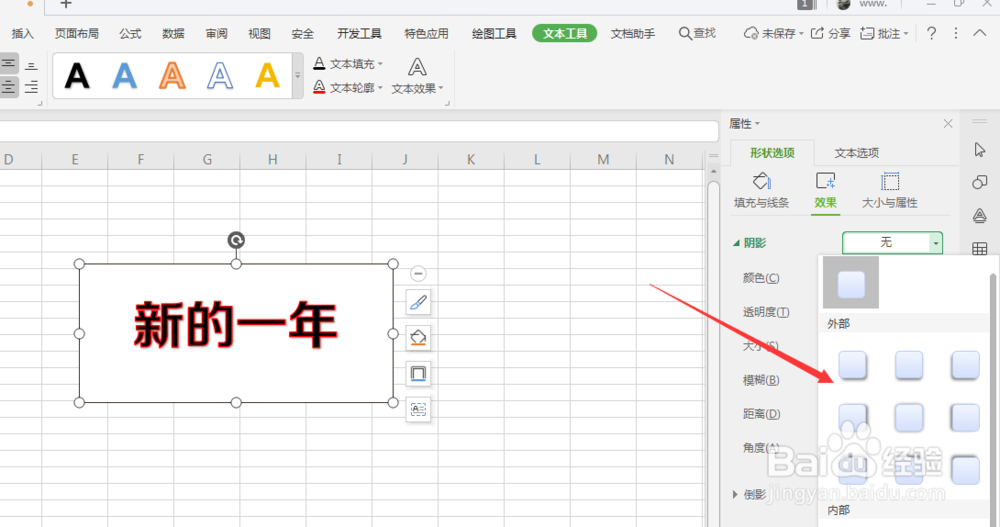
5、在阴影栏中,选择需要添加的阴影样式,点击添加

WPS表格中如何给插入的文本框添加投影效果

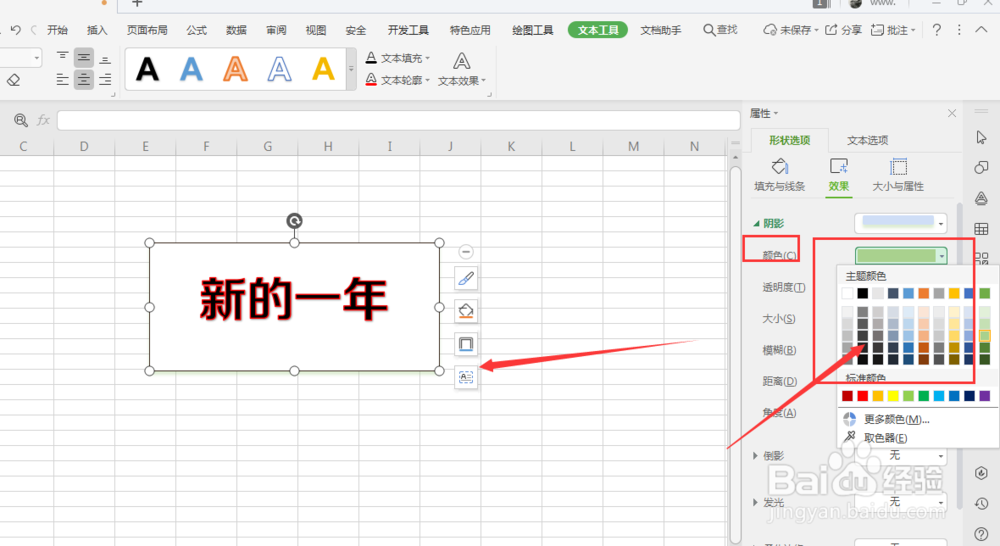
6、然后打开下方的颜色面板,选择添加阴影颜色

WPS表格中如何给插入的文本框添加投影效果

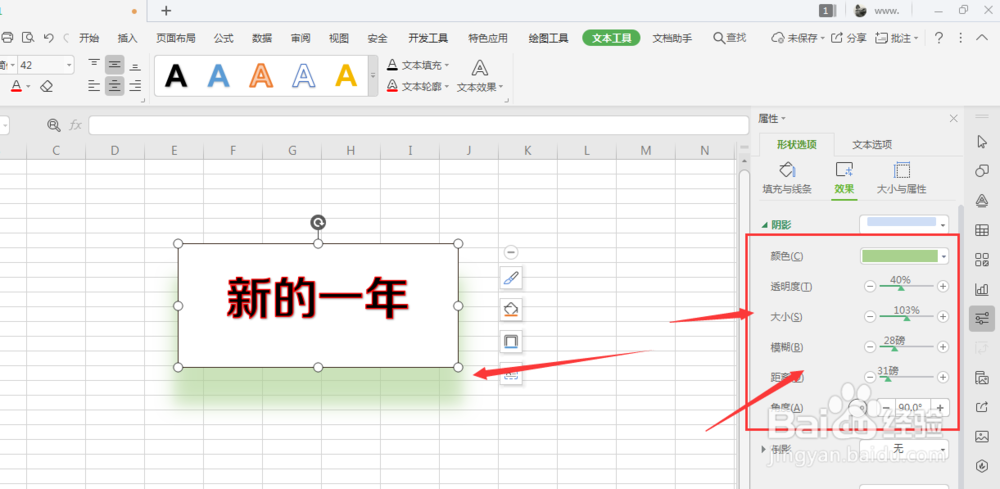
7、调节阴影效果值,得到最终效果

WPS表格中如何给插入的文本框添加投影效果

8、总结:1.在表格中插入文本框2.打开右侧栏中的对象属性设置3.打开形状选项栏,选择效果属性4.然后打开阴影效果栏5.在阴影楷苷哲檄栏中,选择需要添加的阴影样式,点击添加6.然后打开下方的颜色面板,选择添加阴影颜色7.调节阴影效果值,得到最终效果

  • WPS表格中如何给文本框添加发光效果
  • WPS表格怎么添加文本框
  • WPS表格中如何给文本框添加投影效果
  • WPS表格中如何给文字添加投影效果
  • WPS幻灯片文件中如何给文本框添加投影效果
  • 热门搜索
    防新型冠状病毒手抄报 幸福班级手抄报 我的家庭手抄报 安全用电手抄报 庆国庆迎中秋手抄报 抗美援朝70周年手抄报 礼仪手抄报 我的成长足迹手抄报 简单的手抄报 好看的手抄报图片大全