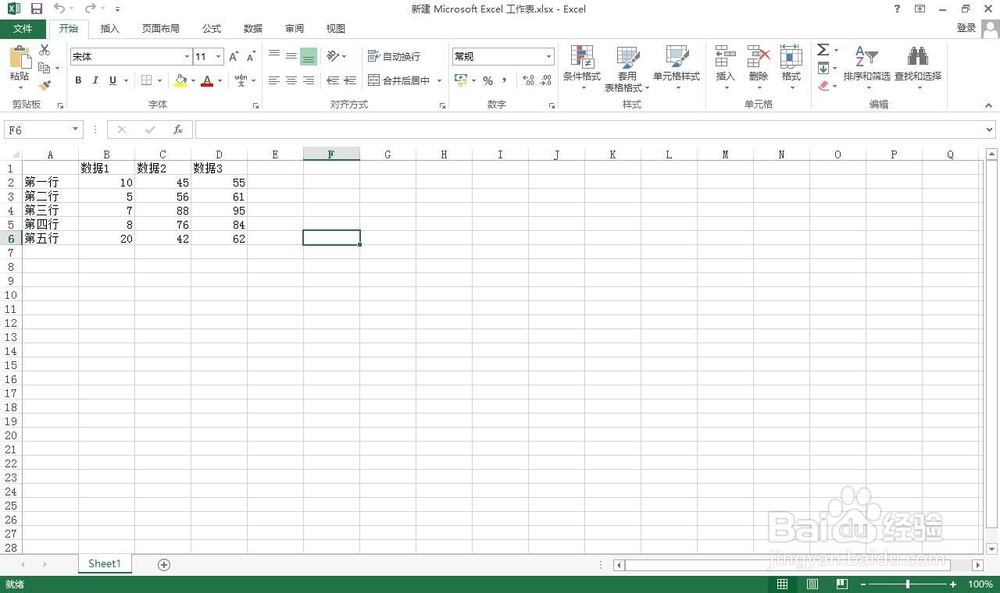
1、打开一个我们需要校对的excel表格数据。
2、点击最上面的下拉三角,即自定义快速访问工具栏。

3、选择“其他命令”。

4、在“下列位置选择命令”下拉框中选择“不在功能区命令”

5、点击“按Enter开始朗读单元格”。

6、点击“添加”。

7、“确定”即可。
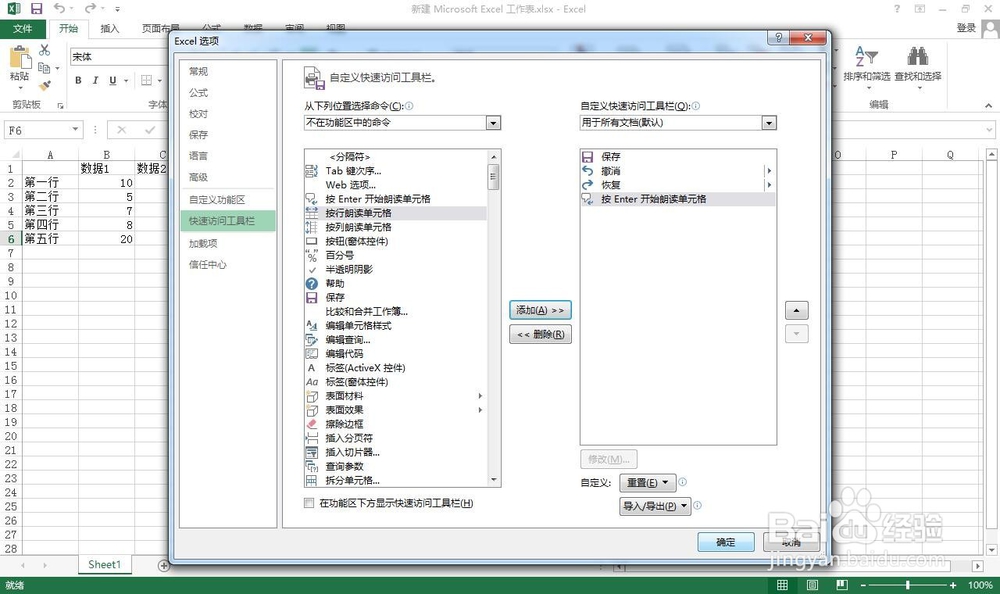
8、回到excel主界面上可以看到快速启动工具栏多了一个按钮。点击它,即可启用朗读功能。

9、我们选择表格中的一个单元格,按下Enter键,就可以听到excel朗读声音。

时间:2026-04-23 00:07:57
1、打开一个我们需要校对的excel表格数据。
2、点击最上面的下拉三角,即自定义快速访问工具栏。
3、选择“其他命令”。
4、在“下列位置选择命令”下拉框中选择“不在功能区命令”
5、点击“按Enter开始朗读单元格”。
6、点击“添加”。
7、“确定”即可。
8、回到excel主界面上可以看到快速启动工具栏多了一个按钮。点击它,即可启用朗读功能。
9、我们选择表格中的一个单元格,按下Enter键,就可以听到excel朗读声音。
