1、第一步,打开需要截图的Excel文件,选中需要操作的表格区域,点击插入,再点击照相机,如图所示:

2、第二步,打开另外一个表格,点击需要粘贴的位置,则照相机将刚才选中的区域拍摄下来,并粘贴到此处,如图所示:

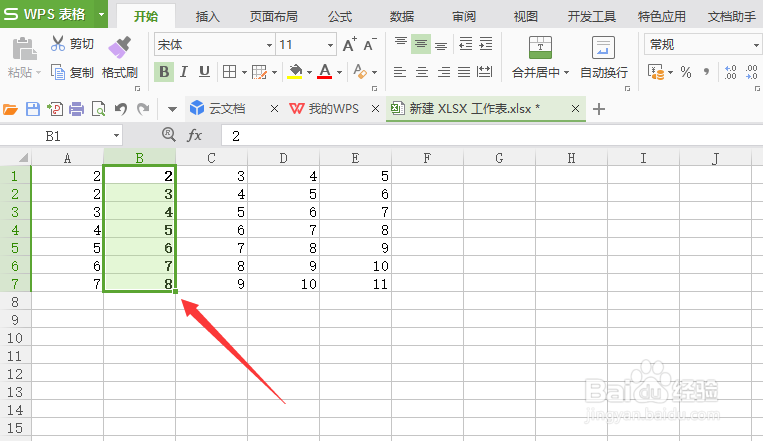
3、第三步,对原表格进行修改,如对第二列数据修改,如图所示:
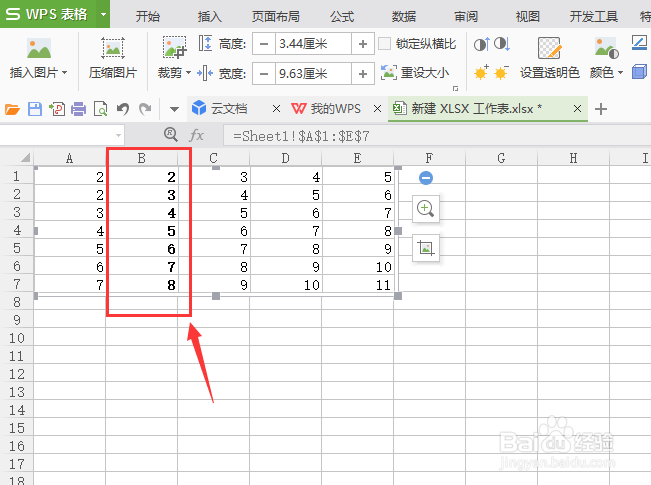
4、第四步,回到生成图片的表格,此时可以看到图片内容随原表变化而自动更新,如图所示:

5、第五步,此外,对照相机生成的图片,进行图片编辑功能,并不会影响到原表格数据,如图所示:
时间:2026-04-24 07:16:34
1、第一步,打开需要截图的Excel文件,选中需要操作的表格区域,点击插入,再点击照相机,如图所示:
2、第二步,打开另外一个表格,点击需要粘贴的位置,则照相机将刚才选中的区域拍摄下来,并粘贴到此处,如图所示:
3、第三步,对原表格进行修改,如对第二列数据修改,如图所示:
4、第四步,回到生成图片的表格,此时可以看到图片内容随原表变化而自动更新,如图所示:
5、第五步,此外,对照相机生成的图片,进行图片编辑功能,并不会影响到原表格数据,如图所示:
