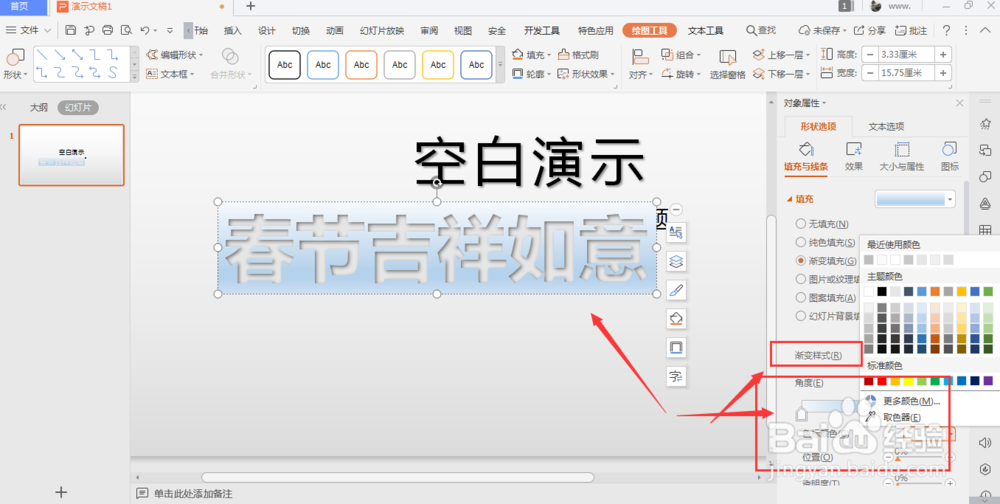
WPS幻灯片中如何给艺术字添加渐变底色

 时间:2026-02-13 11:02:10

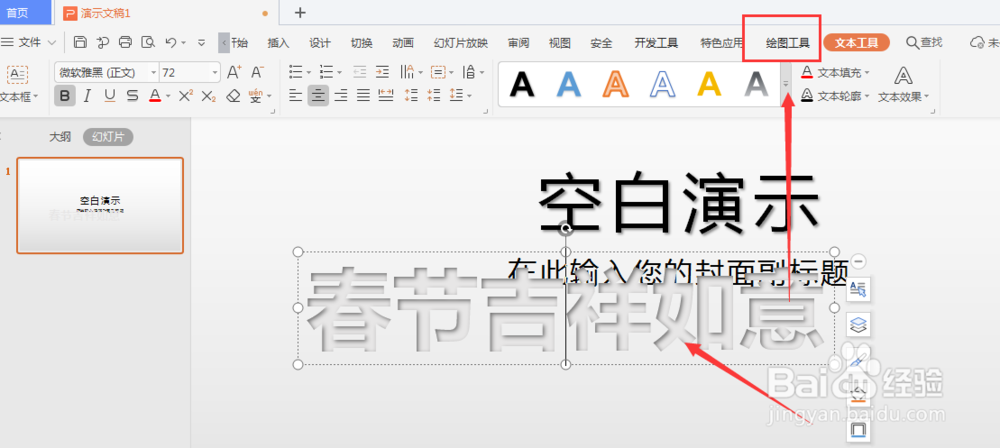
1、打开WPS幻灯片文件后,选择插入艺术字属性
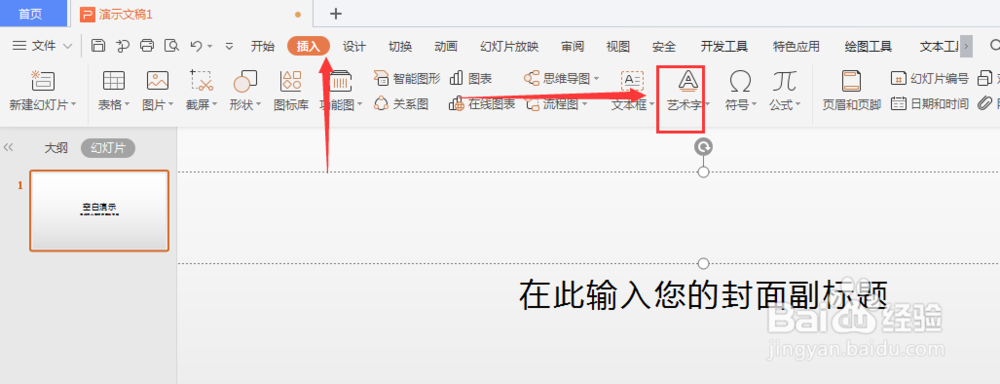
WPS幻灯片中如何给艺术字添加渐变底色

2、点击艺术字,然后打开绘图工具菜单

WPS幻灯片中如何给艺术字添加渐变底色

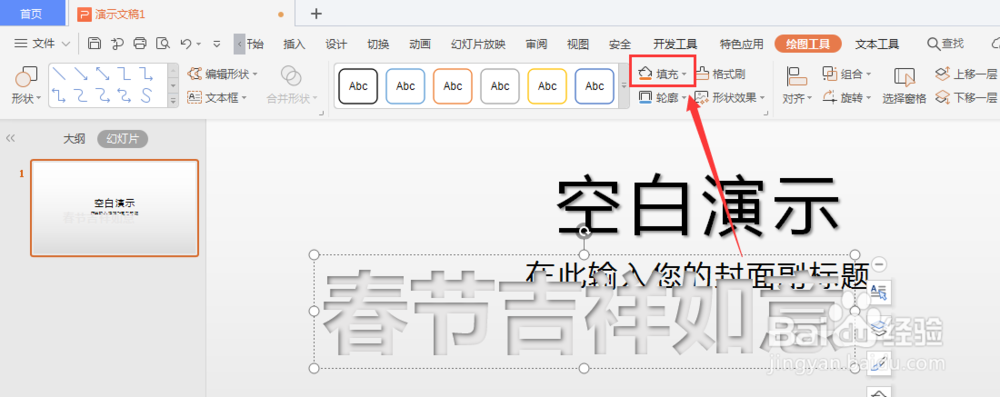
3、在属性栏中选择【填充】属性

WPS幻灯片中如何给艺术字添加渐变底色

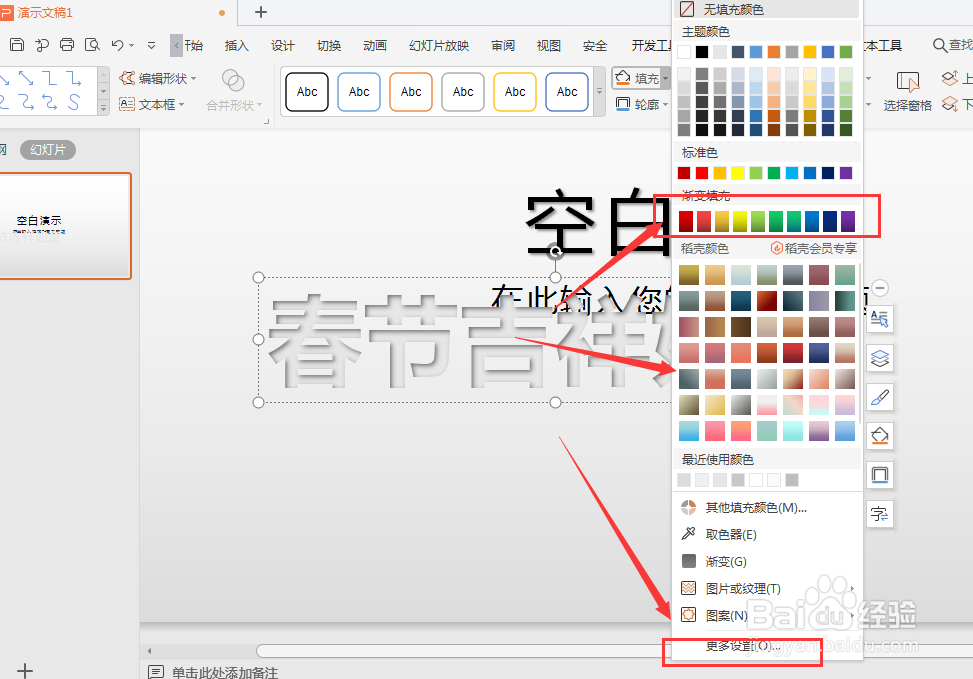
4、在下方颜色面板中可添加默认渐变颜色或者打开下方的更多设置属性栏

WPS幻灯片中如何给艺术字添加渐变底色

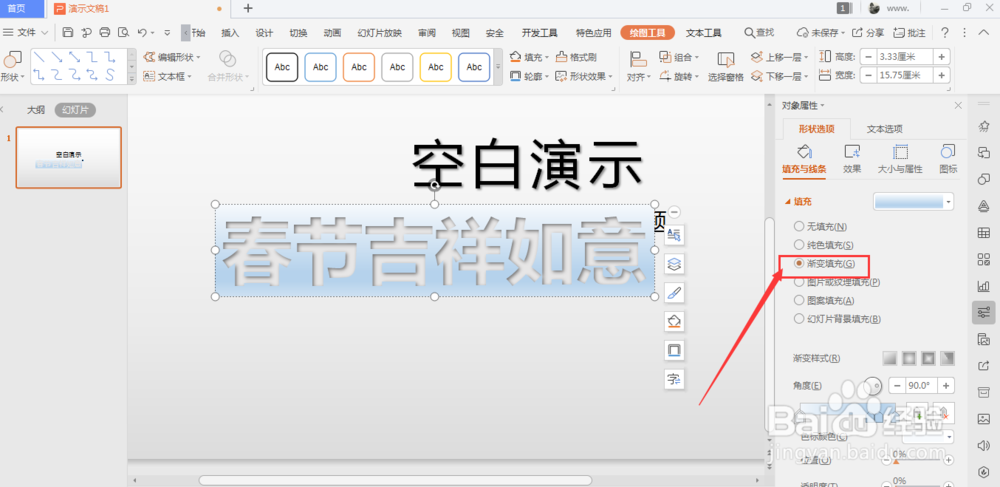
5、在右侧属性栏中,点击选择渐变填充颜色

WPS幻灯片中如何给艺术字添加渐变底色

6、打开下方颜色面板更改渐变颜色,调整渐变类型,得到最后效果

WPS幻灯片中如何给艺术字添加渐变底色

7、总结:

1.打开WPS幻灯片文件后,选择插入艺术字属性

2.点击艺术字,然后打开绘图工具菜单

3.在属性栏中选择【填充】属性

4.在下方颜色面板中可添加默认渐变颜色或者打开下方的更多设置属性栏

5.在右侧属性栏中,点击选择渐变填充颜色

6.打开下方颜色面板更改渐变颜色,调整渐变类型,得到最后效果

  • 如何设置幻灯片的切换方式?
  • word2016怎么在文档中插入脚注 如何设置脚注
  • Word文档如何插入等腰三角形
  • 如何在PPT中插入艺术字.
  • 在幻灯片中如何插入艺术字
  • 热门搜索
    交通安全手抄报资料 国庆节手抄报一等奖 我和我的祖国手抄报内容 环保英语手抄报 手抄报图片大全5年级 教师节的手抄报 关于名人的手抄报 清明节手抄报简单 关于国庆的手抄报 抗击疫情手抄报简单