EXCEL中如何计算一列数值的平均值

 时间:2026-04-24 19:40:53

1、如本例,要求计算A1:A12单元格区域中所列数值的平均值,结果在B2单元格显示。

EXCEL中如何计算一列数值的平均值

2、点击选择B2单元格,然后依次点击【公式】-【插入函数】选项按钮。

EXCEL中如何计算一列数值的平均值

3、如下图,通过上一步骤,系统中弹出了【插入函数】对话框,在[选择函数]中点击选择函数[AVERAGE],完成后点击【确定】按钮。

EXCEL中如何计算一列数值的平均值

4、通过上一步骤,系统中弹出了【函数参数】对话框,将光标移动到第一个参数后面的对话框中,点击选择要计算平均值的数值区域,本例为A1:A12单元格区域,完成后点击【确定】按钮,将对话框关闭。

EXCEL中如何计算一列数值的平均值

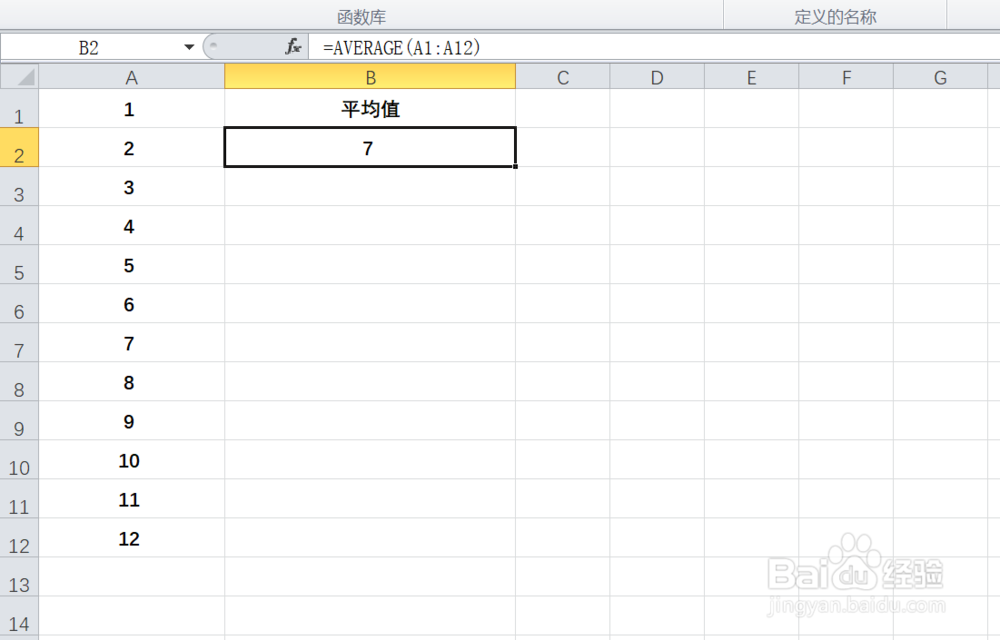
5、返回到工作表中,通过以上操作步骤,A1:A12单元格区域中所列的数值就计算出了平均值,结果在B2单元格列示:
EXCEL中如何计算一列数值的平均值

  • excel如何求出一列数字的平均值
  • Excel如何求一列数据的平均值
  • excel怎么求一列的平均数
  • Excel表格怎么计算求平均值 如何求一列平均数
  • excel中如何计算一列的平均数
  • 热门搜索
    小学生廉洁手抄报 手抄报小图案 英语故事手抄报 法律手抄报的内容 梦想手抄报图片 弘扬传统文化手抄报 数学小故事手抄报 关于节俭的手抄报 文明交通我先行手抄报 五年级读书手抄报