Excel怎么把隔行隔列的数据求和

 时间:2026-05-02 21:35:14

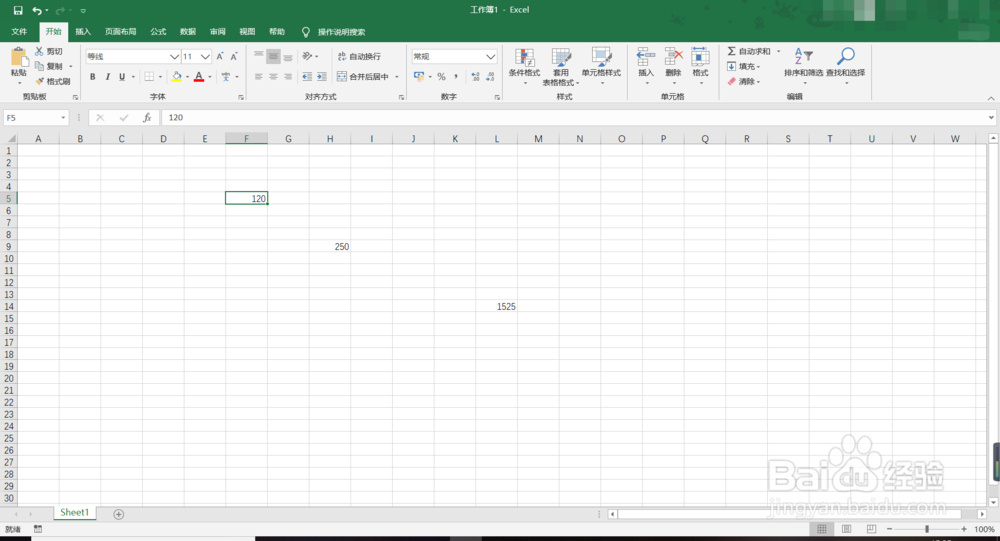
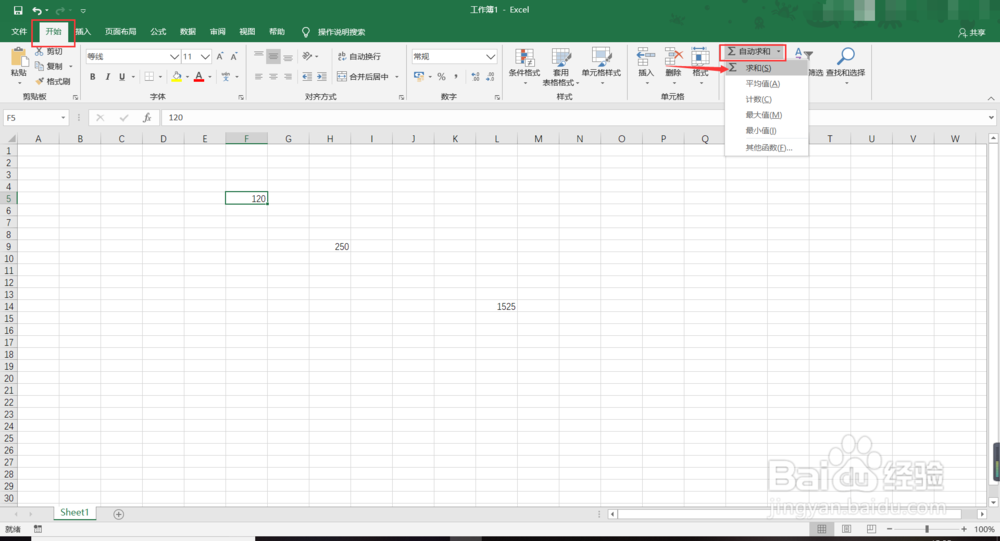
1、首先,我们打开需要处理数据的Excel表格,我们以如下数据为例,我们在上方开始功能栏中找到自动求和旁边的小箭头,之后我们点击求和。
Excel怎么把隔行隔列的数据求和

Excel怎么把隔行隔列的数据求和

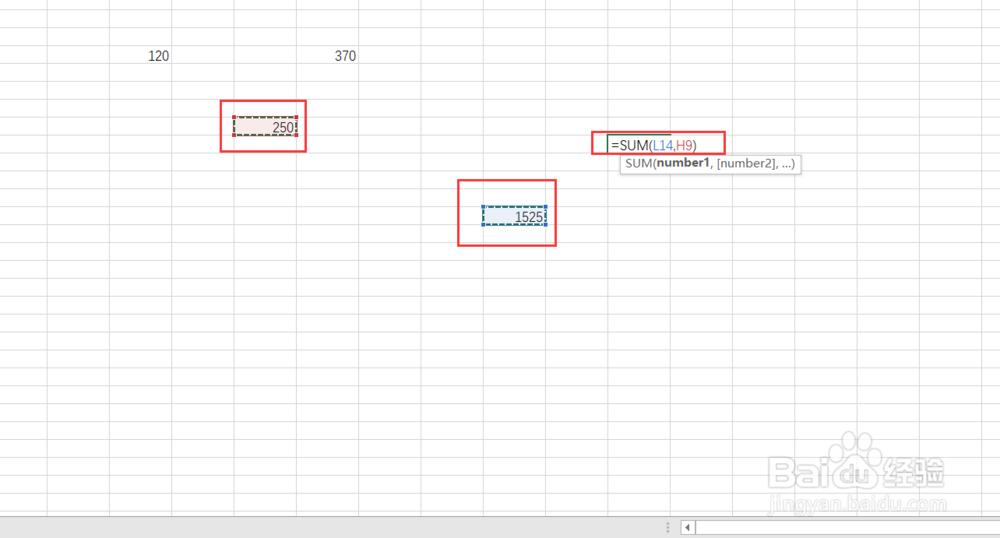
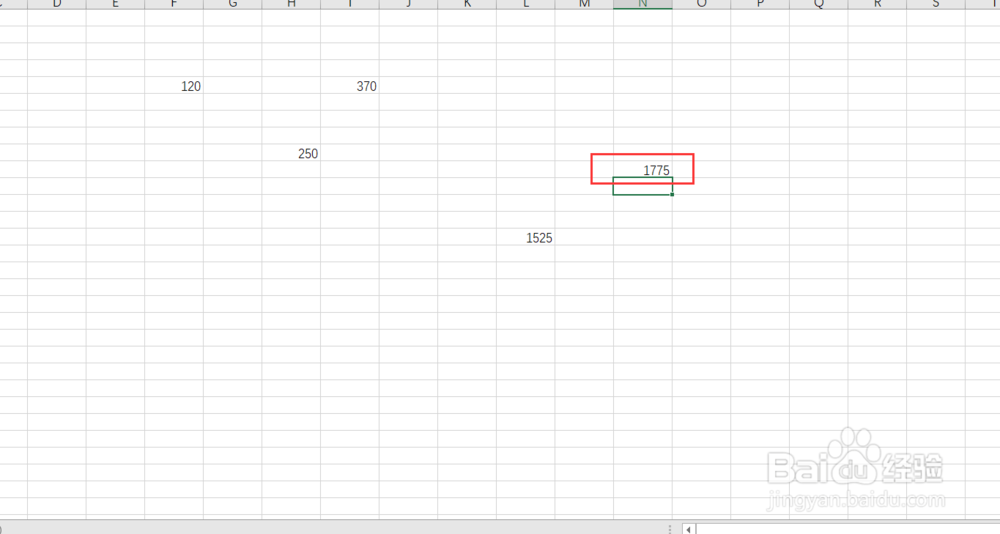
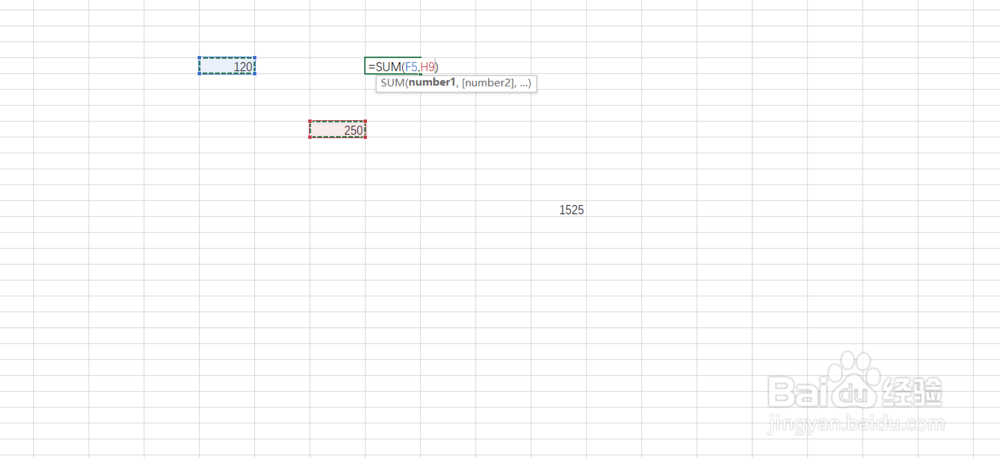
2、点击求和之后,我们用ctrl点击各自的数据进行求和,点击之后我们点击回车,这样就完成隔行并且隔列的求和了。
Excel怎么把隔行隔列的数据求和

Excel怎么把隔行隔列的数据求和

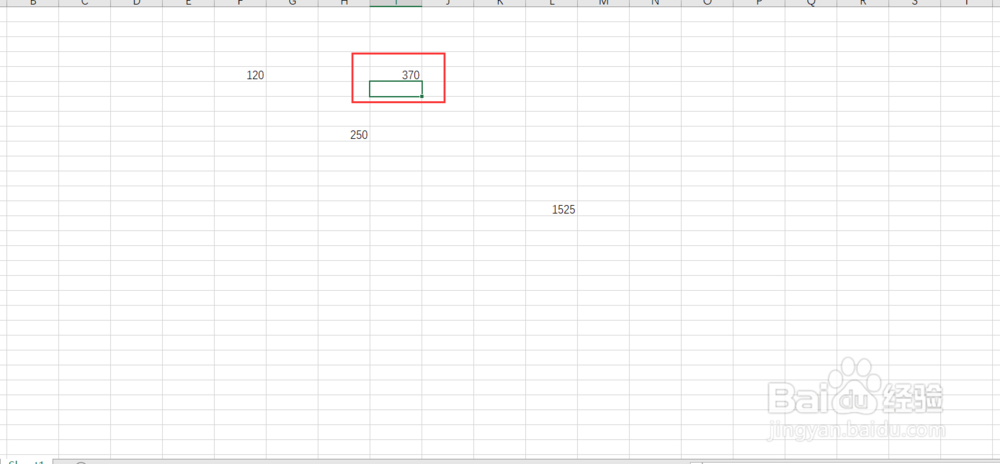
3、我们在用ctrl点击各自的数据进行求和,点击之后我们点击回车,这样就完成隔行并且隔列的求和了。
Excel怎么把隔行隔列的数据求和

Excel怎么把隔行隔列的数据求和

4、我们在上方开始功能栏中找到自动求和旁边的小箭头,之后我们点击求平均值,我们在用ctrl点击各自的数据进行求平均值,点击之后我们点击回车。

Excel怎么把隔行隔列的数据求和

Excel怎么把隔行隔列的数据求和

Excel怎么把隔行隔列的数据求和

1、我们在上方开始功能栏中找到自动求和旁边的小箭头,之后我们点击求和。

2、我们用ctrl点击各自的数据进行求和,点击之后我们点击回车。

3、我们在用ctrl点击各自的数据进行求和,点击之后我们点击回车。

4、我们在用ctrl点击各自的数据进行求平均值,点击之后我们点击回车。

  • excel如何隔行求和?
  • 怎么隔列求和
  • Excel表格如何隔行求和
  • Excel表格如何快速隔行求和?
  • Excel如何隔N行求和
  • 热门搜索
    勾股定理手抄报 文明手抄报的资料 我心中的红十字手抄报 以爱国为主题的手抄报 语文手抄报五年级 心理健康手抄报素材 安全教育手抄报资料 小学消防手抄报大全 森林防火手抄报图片 放飞梦想手抄报素材