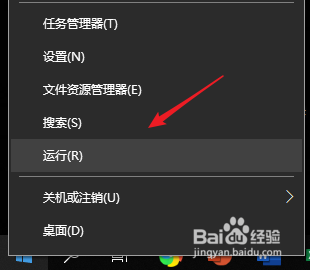
1、右键点击开始,选择【运行】。
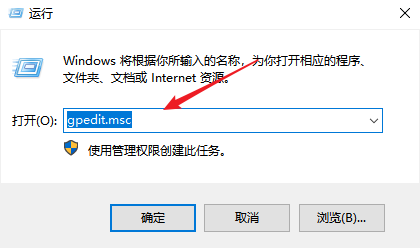
2、输入gpedit.msc回车。
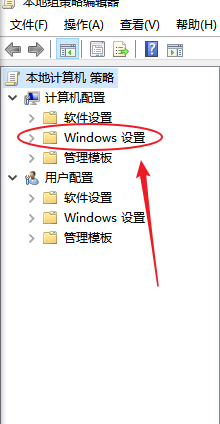
3、选择【Windows设置】。
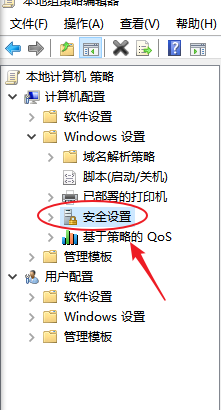
4、选择【安全设置】。
5、选择【本地策略】。
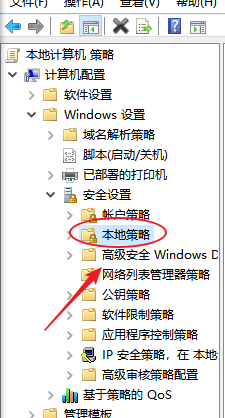
6、选择【安全选项】。

7、右键点击【属性】。
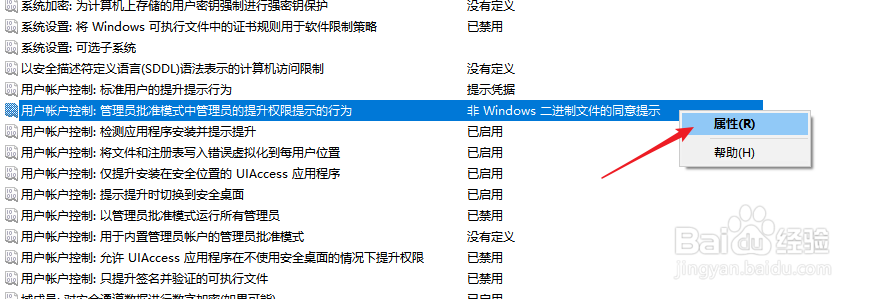
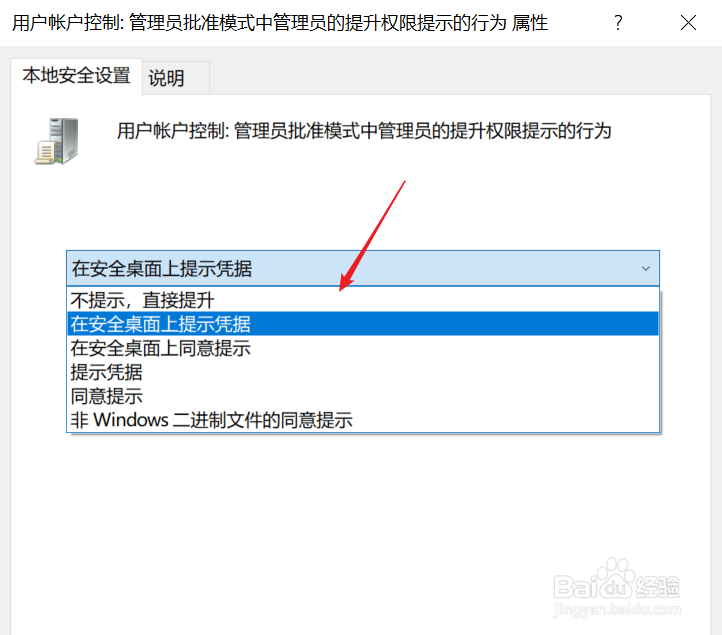
8、默认【非Windows二进制文件的同意提示】。

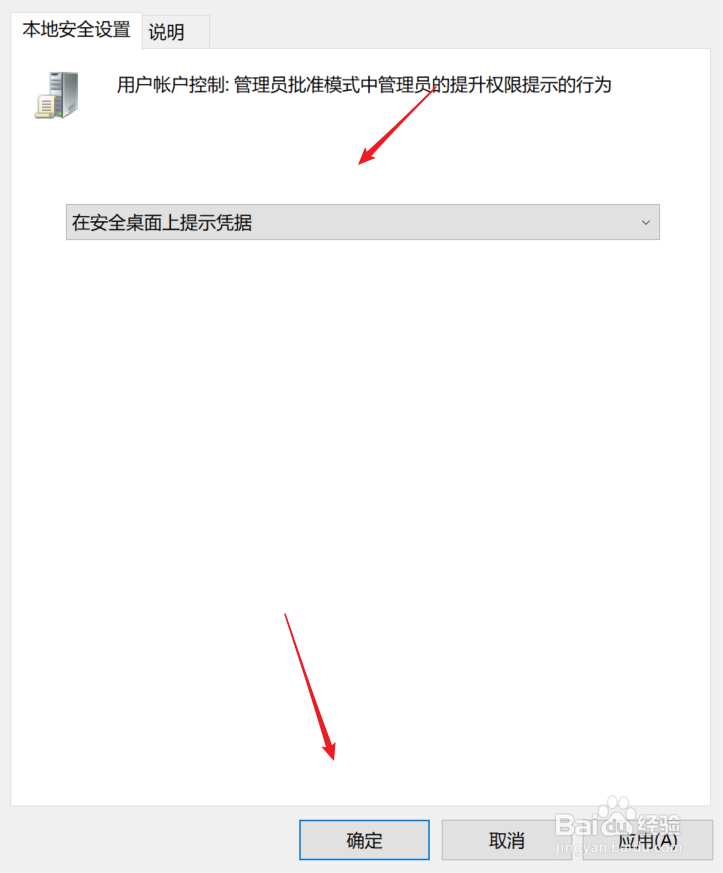
9、选择【在安全桌面上提示凭据】。
10、选择完成,点击【确定】即可生效。
时间:2026-04-24 17:43:16
1、右键点击开始,选择【运行】。
2、输入gpedit.msc回车。
3、选择【Windows设置】。
4、选择【安全设置】。
5、选择【本地策略】。
6、选择【安全选项】。
7、右键点击【属性】。
8、默认【非Windows二进制文件的同意提示】。
9、选择【在安全桌面上提示凭据】。
10、选择完成,点击【确定】即可生效。
