SolidWorks三维建模训练二十八之拉伸带孔槽口

 时间:2026-02-14 00:37:32

1、如下所示,

 打开SolidWorks软件,新建一空白的零件,

保存为:SolidWorks三维建模训练二十八之拉伸带孔槽口

SolidWorks三维建模训练二十八之拉伸带孔槽口

2、如下所示,

点击工具栏中的“拉伸凸台/基体”,

点击基准坐标系中的上视基准面,直接进入草图

SolidWorks三维建模训练二十八之拉伸带孔槽口

3、如下所示,

点击工具栏中的槽口命令,

在草图区域随意点击两点,画一个直槽口,

在对话框中设置这个槽口的宽度为20,总长为40。

SolidWorks三维建模训练二十八之拉伸带孔槽口

4、如下所示,

点击工具栏中的圆命令,以槽口两端圆弧的圆心点为圆心,画两个圆,快速修剪半径20,

SolidWorks三维建模训练二十八之拉伸带孔槽口

5、如下所示,

对话框中设置拉伸高度为5,点击√,完成并结束本次拉伸操作,
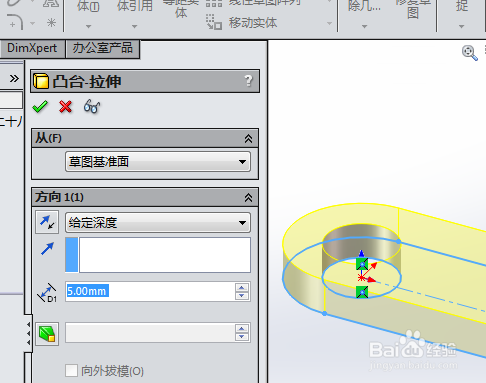
SolidWorks三维建模训练二十八之拉伸带孔槽口

6、如下所示, 

隐藏坐标原点,

显示设置为着色,

在右边的外观中选择“锻料抛光”,指定给实体,

至此,

这个三维实体就建模完成,

本次训练结束。

SolidWorks三维建模训练二十八之拉伸带孔槽口

  • SolidWorks如何通过相互剪裁曲面?
  • Solidworks工程图怎么输出低版本的CAD?
  • SolidWorks怎么测量尺寸
  • 如何使用Solidworks添加交叉构件?
  • SW如何覆盖基体法兰的默认参数
  • 热门搜索
    扫黑除恶手抄报大全 国庆节手抄报图片大全简单又漂亮 美德少年手抄报 社会主义价值观手抄报 庆国庆手抄报简单漂亮 读书手抄报版面设计图 手抄报花边边框 数学手抄报版面设计图 节约能源手抄报 圣诞手抄报