word文档中,如何将所有的红色字的颜色变成蓝色

 时间:2026-02-16 02:20:08

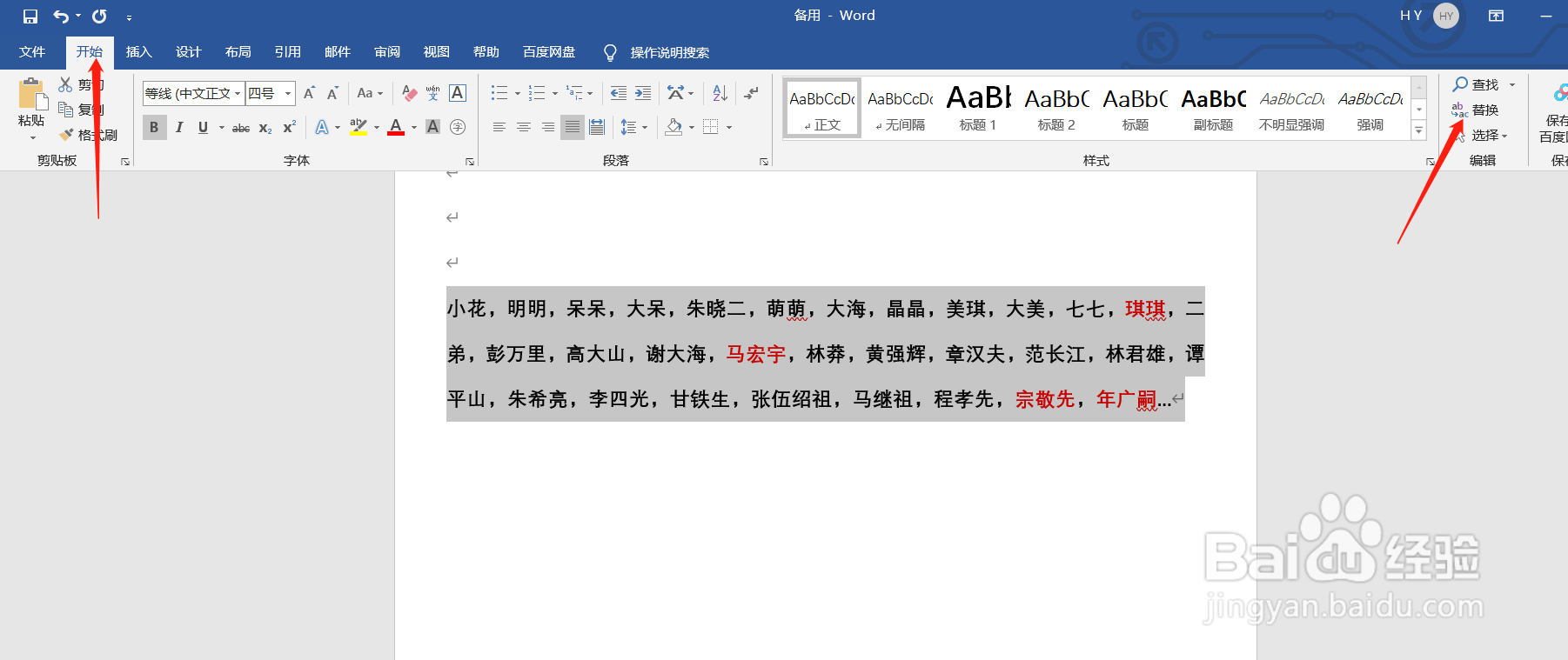
1、首先打开要编辑的内容。

(图片中内容纯属虚构)
word文档中,如何将所有的红色字的颜色变成蓝色

2、选中所有要替换的部分,点击上方工具条中的【开始】-【替换】

word文档中,如何将所有的红色字的颜色变成蓝色

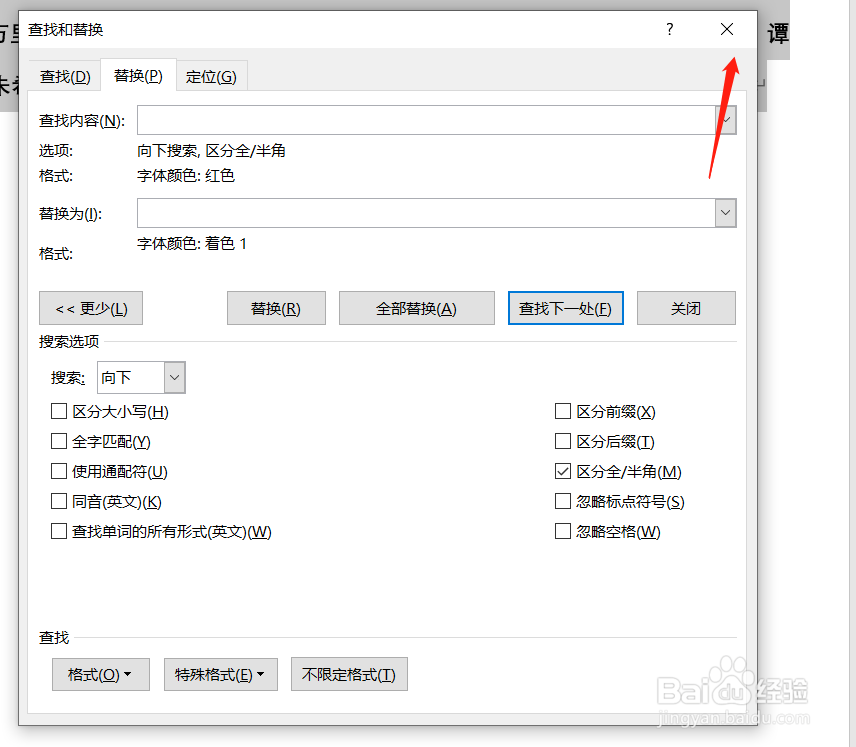
3、鼠标点击在”劣蚂查找内容“处,点击下方的【更多】-【格式】

word文档中,如何将所有的红色字的颜色变成蓝色

4、【格式】点击开来之后选择【字体】

word文档中,如何将所有的红色字的颜色变成蓝色

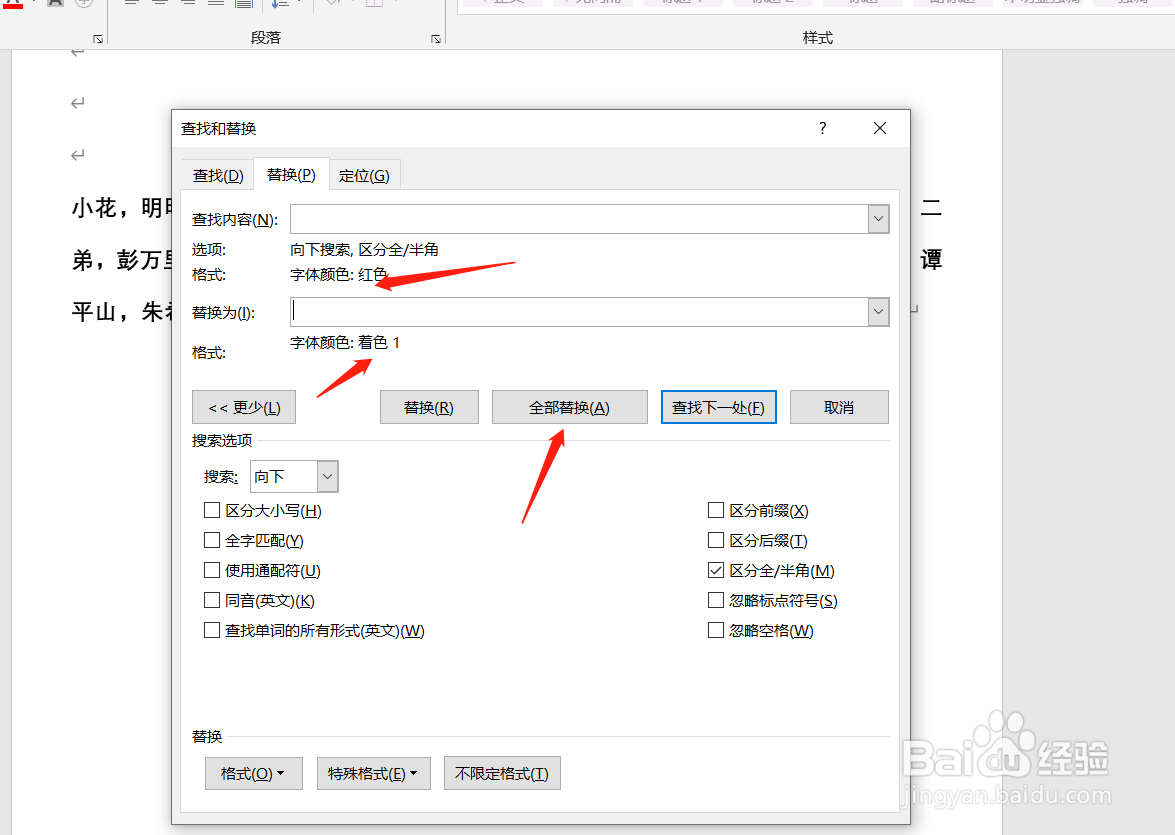
5、将字体颜色设置为”红色“(需要被替换特披掉的颜色)。

word文档中,如何将所有的红色字的颜色变成蓝色

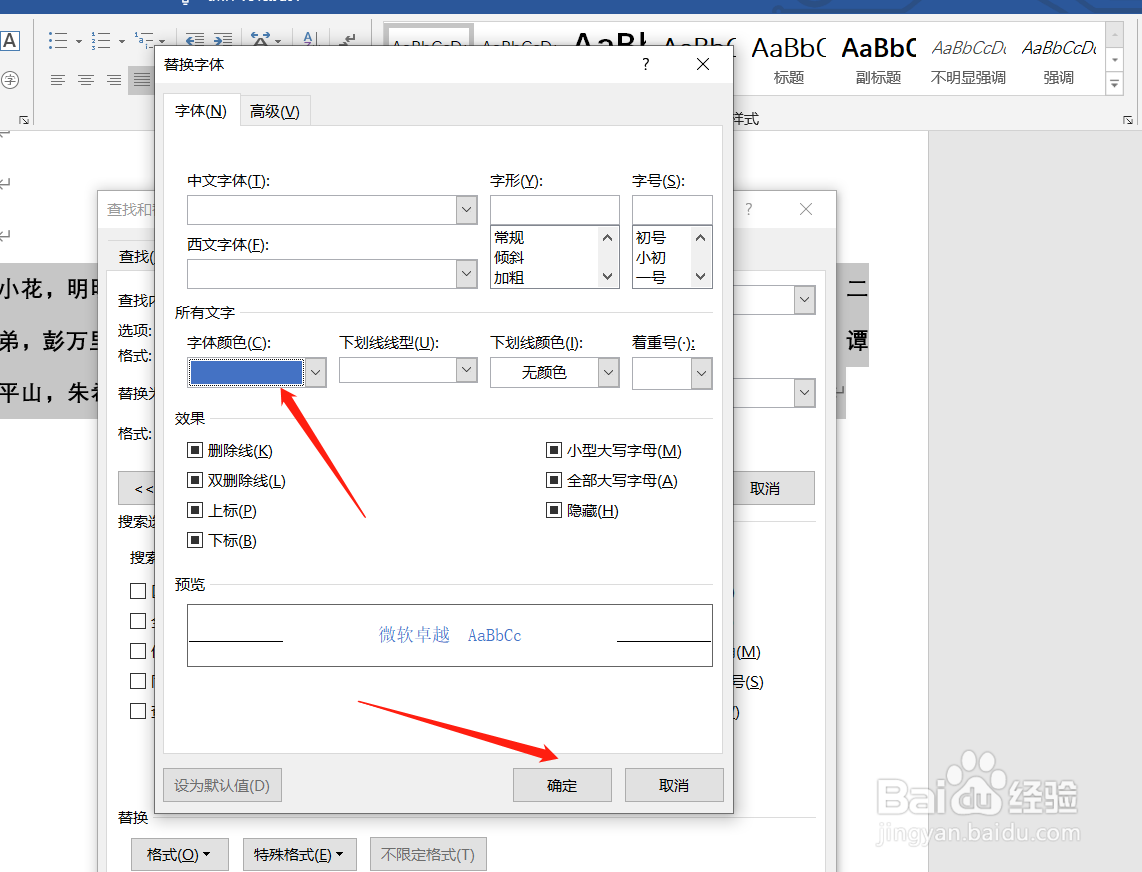
6、之后将鼠标放置在【替换为】的输入框中,同样选择下方的【格式】-【字体】

word文档中,如何将所有的红色字的颜色变成蓝色

7、将【字体颜色】设置为蓝色(要替换成的颜色),之后点击【确定】

word文档中,如何将所有的红色字的颜色变成蓝色

8、设置之后直接点击【全部替换】

word文档中,如何将所有的红色字的颜色变成蓝色

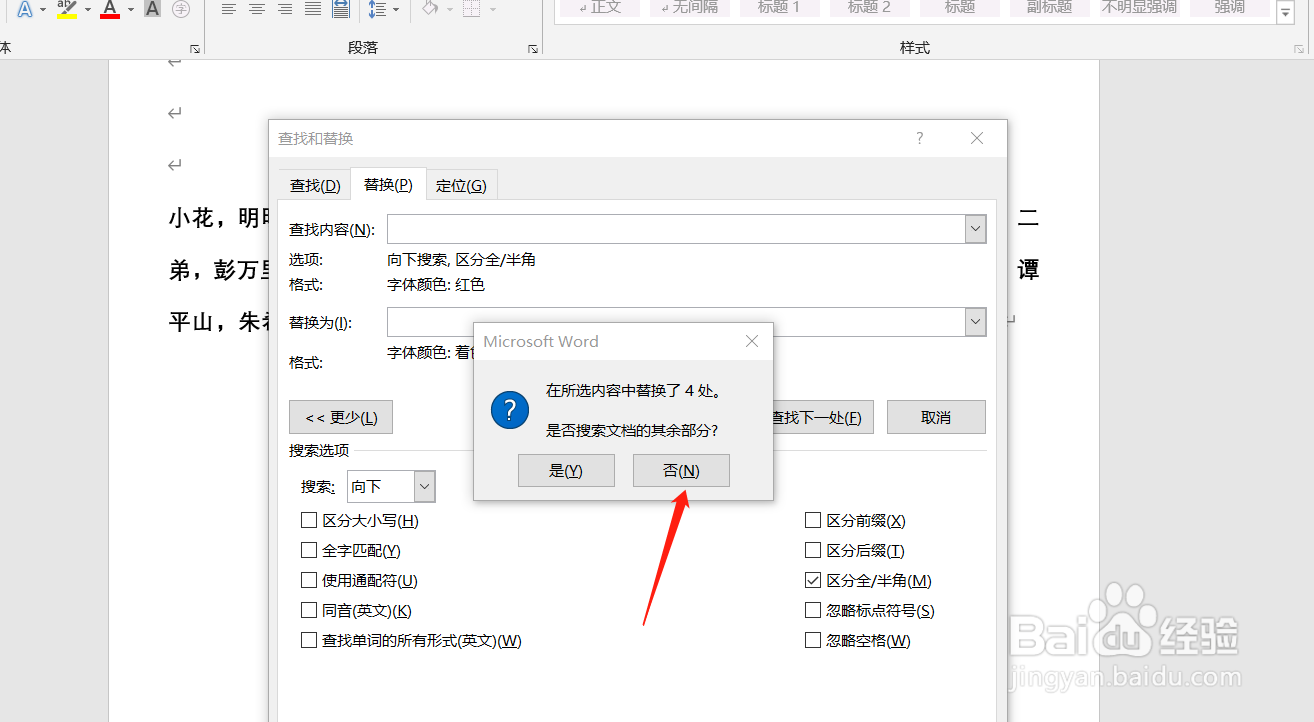
9、弹出”是轿胳闲否“的对话框,直接选择【否】即可。

word文档中,如何将所有的红色字的颜色变成蓝色

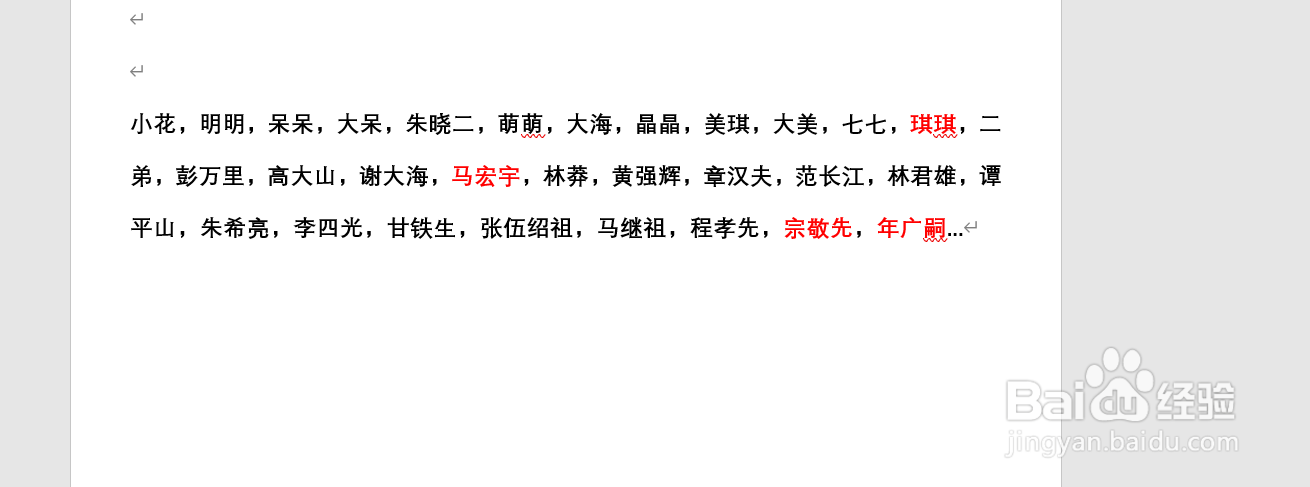
10、接下来就直接将设置窗口关闭掉,效果就显示出来啦。

word文档中,如何将所有的红色字的颜色变成蓝色

word文档中,如何将所有的红色字的颜色变成蓝色

  • 如何删除幻灯片中一级文本的项目符号
  • PPT如何给文字添加项目符号?
  • PPT如何添加飞入效果动画或飞入动画效果设置
  • 表格插入水平卷型艺术字
  • 垂直排列标题与文本怎么设置
  • 热门搜索
    教师节英语手抄报 三年级环保手抄报 元宵节手抄报简单好看 防地震手抄报 手抄报端午节 红十字手抄报 感恩教师手抄报 交通安全手抄报大全 关于鲁迅的手抄报 战争手抄报