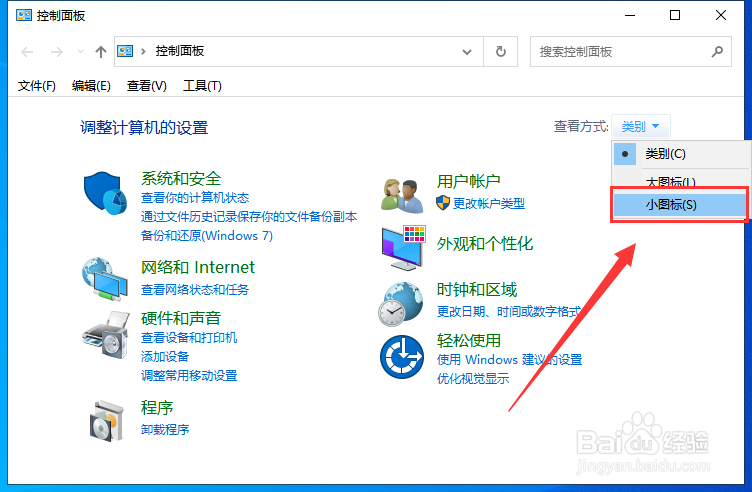
1、打开Win10电脑的“控制面板”,将“查看方式”设置为“小图标”。
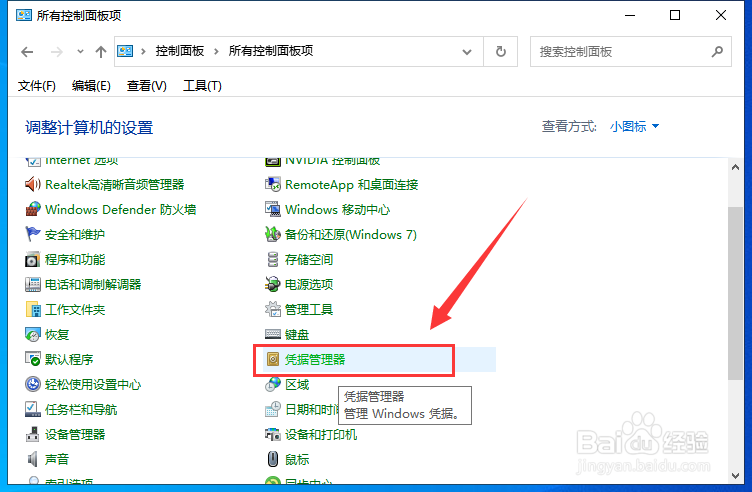
2、点击“凭据管理器”。
3、点击“Windows凭据”,选择”添加Windows凭据”。

4、输入网络打印机的IP地址、用户名和密码。

5、然后在搜索栏输入网络打印机IP地址,按回车键。

6、出现共享的打印机名称。
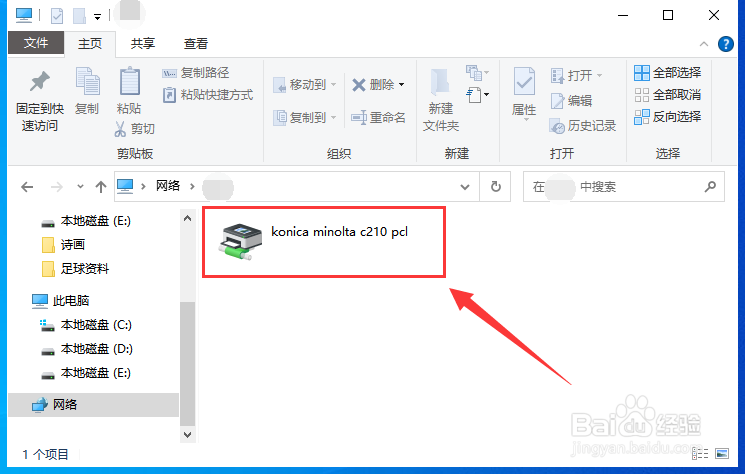
7、右键共享打印机选择“连接”,添加驱动程序,这样网络打印机就添加成功了。

时间:2026-04-22 14:04:56
1、打开Win10电脑的“控制面板”,将“查看方式”设置为“小图标”。
2、点击“凭据管理器”。
3、点击“Windows凭据”,选择”添加Windows凭据”。
4、输入网络打印机的IP地址、用户名和密码。
5、然后在搜索栏输入网络打印机IP地址,按回车键。
6、出现共享的打印机名称。
7、右键共享打印机选择“连接”,添加驱动程序,这样网络打印机就添加成功了。
