怎样在苹果手机桌面添加和删除文件夹

 时间:2024-10-24 13:16:41

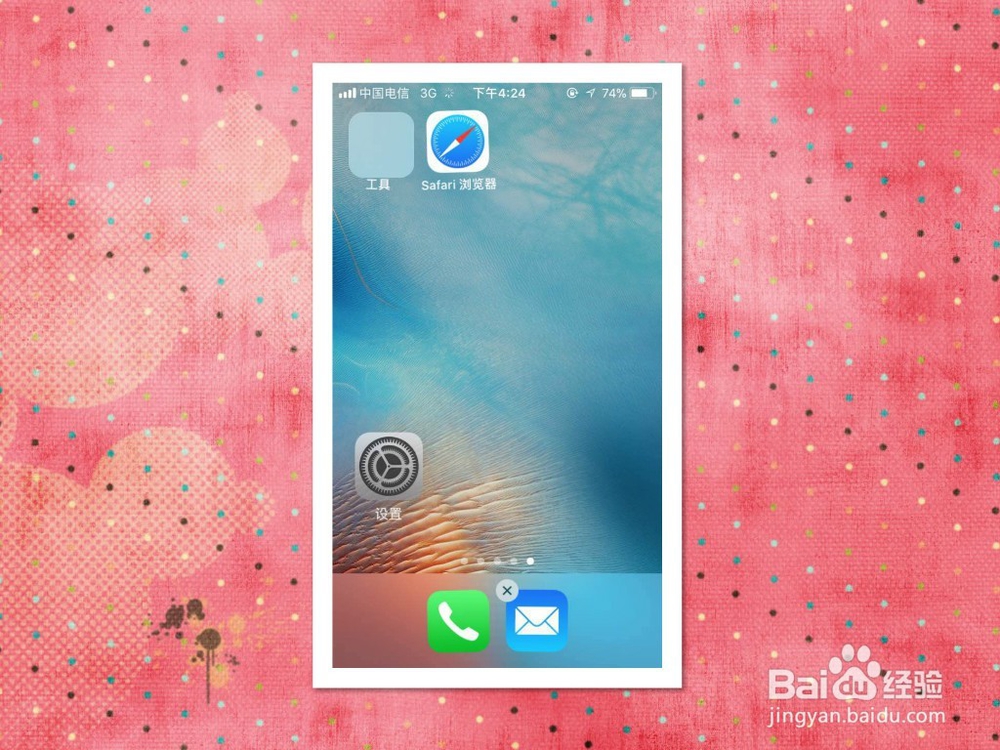
1、打开苹果手机桌面,长按Safari,这时两图标开始抖动,即表示图标可以移动,拖动Safari与设置重合

怎样在苹果手机桌面添加和删除文件夹怎样在苹果手机桌面添加和删除文件夹

2、即刻在设置处出现半透明方框,即文件夹,这时完成添加文件夹的操作

怎样在苹果手机桌面添加和删除文件夹

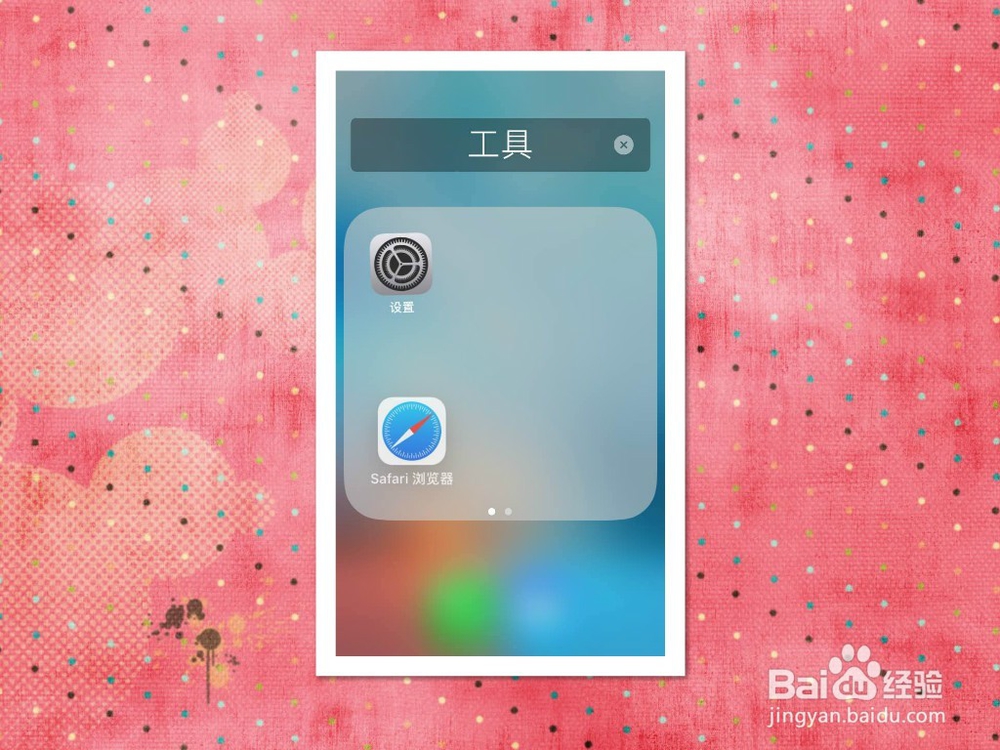
3、点击文件夹图标,打开文件夹,长按Safari,两图标开始抖动,上面出现长方形框框,可以在框框里改文件夹的名字

怎样在苹果手机桌面添加和删除文件夹怎样在苹果手机桌面添加和删除文件夹

4、把Safari往方框外拖,拖出方框之后拖到桌面来

怎样在苹果手机桌面添加和删除文件夹怎样在苹果手机桌面添加和删除文件夹怎样在苹果手机桌面添加和删除文件夹

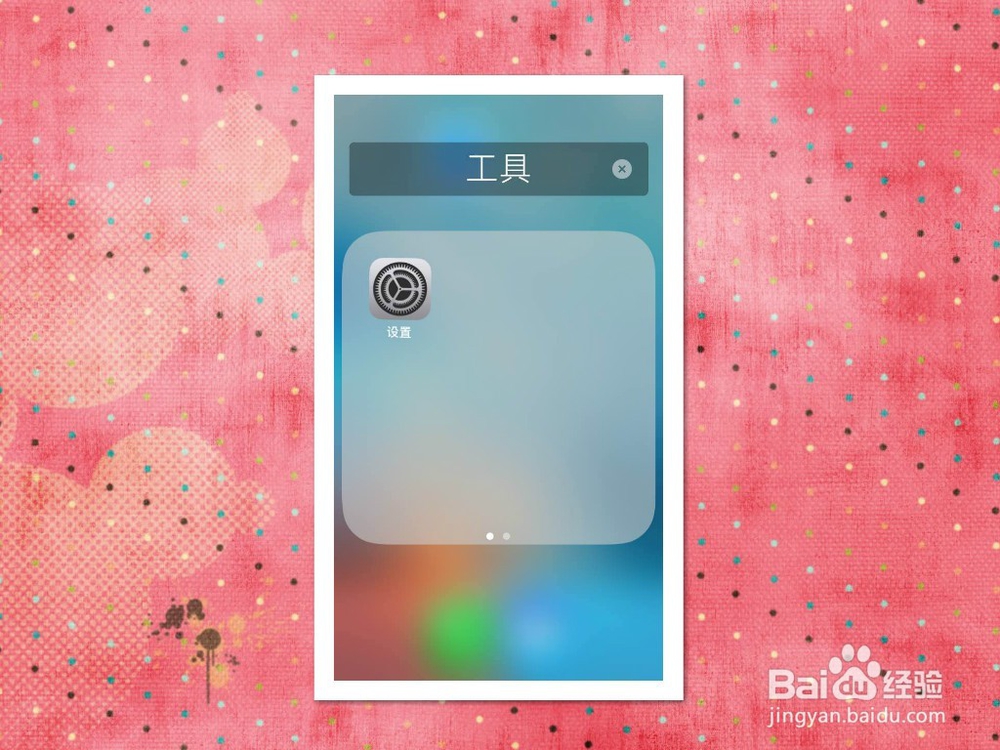
5、如图,只剩下设置在文件夹里,

怎样在苹果手机桌面添加和删除文件夹

6、再次打开文件夹,把里面的设置拖出方框,拖到桌面来

怎样在苹果手机桌面添加和删除文件夹怎样在苹果手机桌面添加和删除文件夹怎样在苹果手机桌面添加和删除文件夹

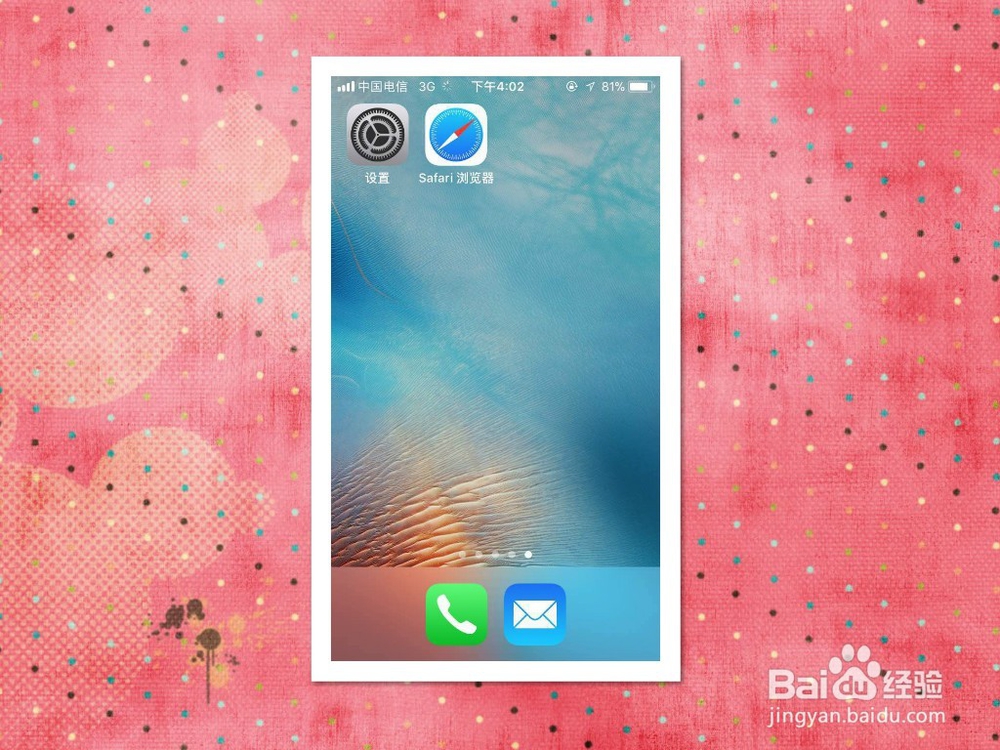
7、然后,半透明方框消失,即文件夹不见了,这就是删除苹果手机桌面文件夹的操作了
怎样在苹果手机桌面添加和删除文件夹
  • 苹果手机亮度老是自动暗下来怎么办
  • iPhone13虚拟按键怎么调出来
  • 树洞APP如何更换绑定手机号
  • 苹果13单手模式怎么开
  • iphone13pro如何还原主屏幕布局呢?
  • 热门搜索
    勤俭节约手抄报内容 爱国主义手抄报内容 校园文化手抄报 小学生食品安全手抄报 保护树木的手抄报 珍惜时间的手抄报 关于地理的手抄报 民族民风手抄报 关于春节手抄报大全 轻声慢步手抄报内容