CAD实例 第39课 视图菜单中多视口看三维实体

 时间:2026-02-15 16:25:56

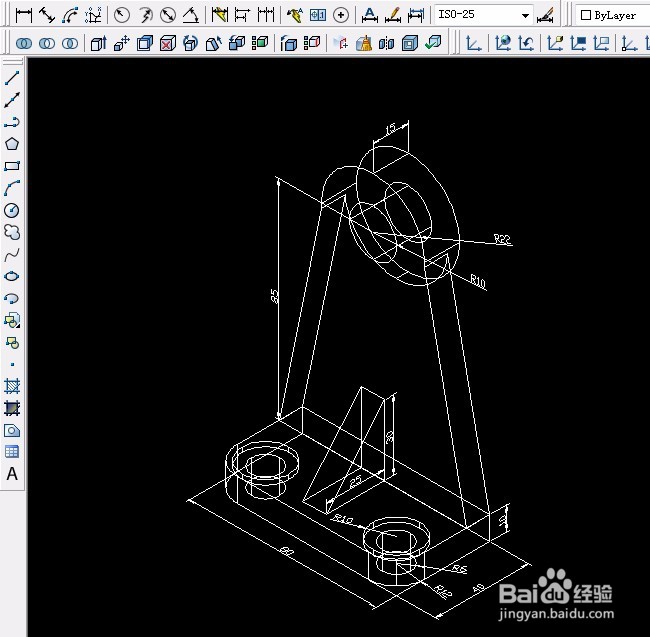
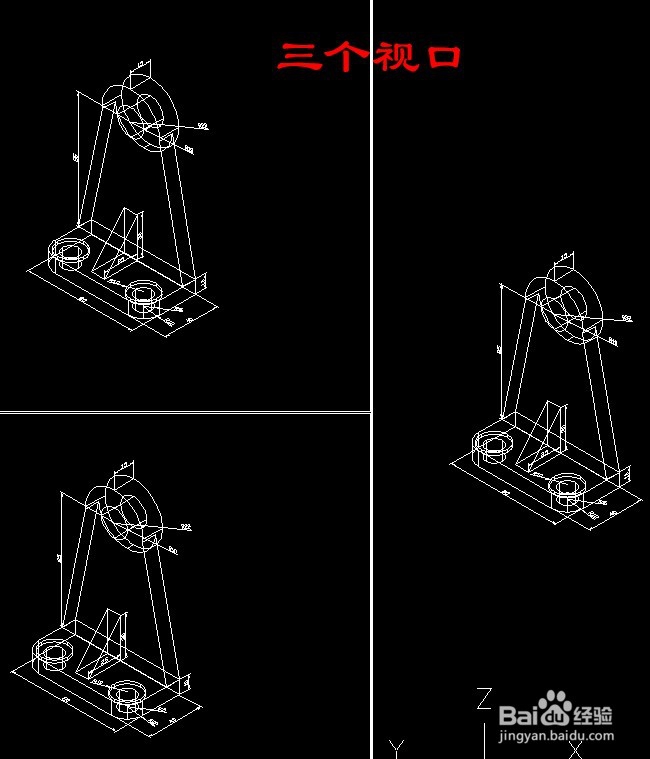
1、打开上次做好的实体图形,忘记保存重新再做。

CAD实例 第39课 视图菜单中多视口看三维实体

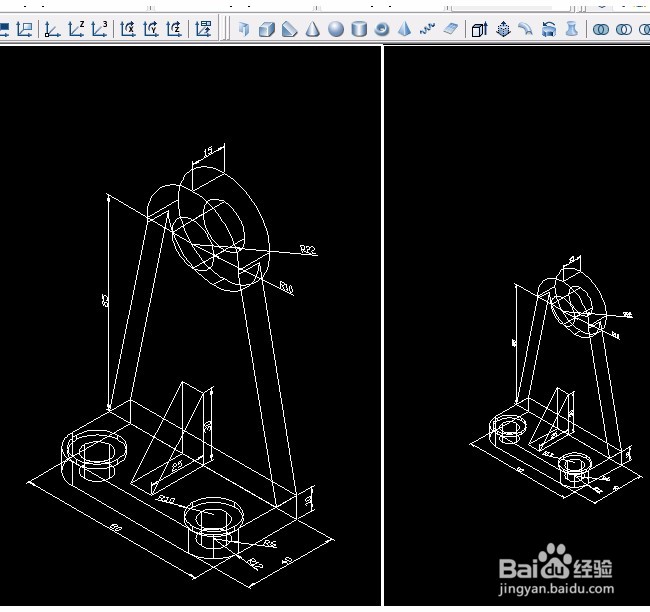
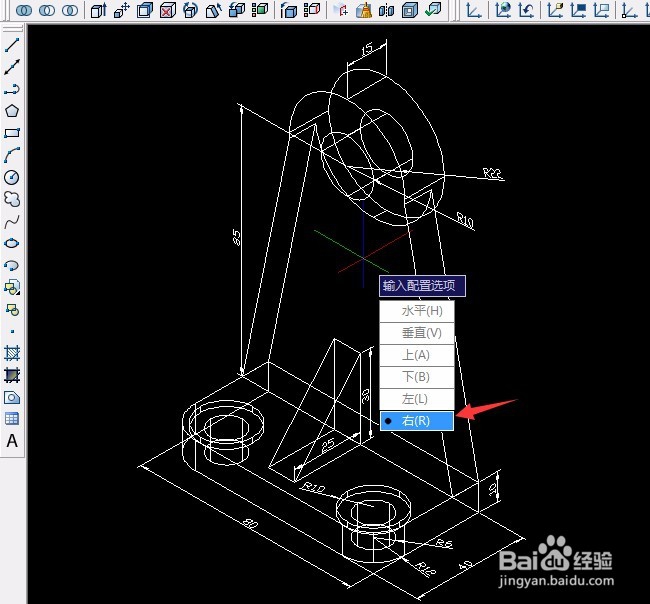
2、执行“视图”菜单中“视口”中“两个视口”,单击选“水平”或选“垂直”,结果如图所示:

CAD实例 第39课 视图菜单中多视口看三维实体

CAD实例 第39课 视图菜单中多视口看三维实体

CAD实例 第39课 视图菜单中多视口看三维实体

3、单击其中一个视口为当前视图,进行移动放大缩小等操作。

CAD实例 第39课 视图菜单中多视口看三维实体

CAD实例 第39课 视图菜单中多视口看三维实体

4、单击“视图”菜单中“三维视图”中“俯视”。

CAD实例 第39课 视图菜单中多视口看三维实体

CAD实例 第39课 视图菜单中多视口看三维实体

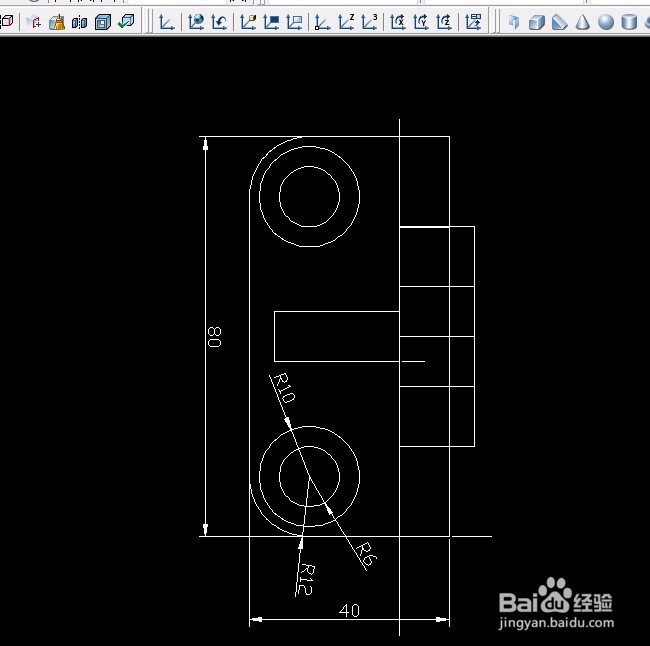
5、执行“视图”菜单中“视口”中“一个视口”回到俯视图效果,只看见三维平面。如图所示:

CAD实例 第39课 视图菜单中多视口看三维实体

CAD实例 第39课 视图菜单中多视口看三维实体

6、单击“视图”菜单中“三维视图”中“西南等轴测”转为三维图形。

CAD实例 第39课 视图菜单中多视口看三维实体

CAD实例 第39课 视图菜单中多视口看三维实体

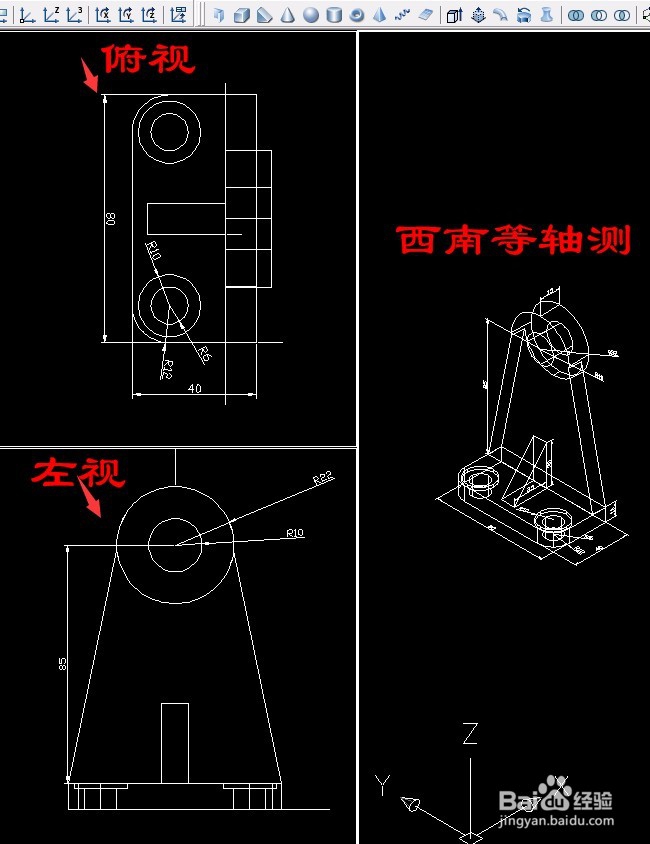
7、三个视口,俯视、左视、西南等轴测。

CAD实例 第39课 视图菜单中多视口看三维实体

CAD实例 第39课 视图菜单中多视口看三维实体

CAD实例 第39课 视图菜单中多视口看三维实体

CAD实例 第39课 视图菜单中多视口看三维实体

  • 如何使用AutoCAD 2014多线段命令绘制图形
  • 如何使用autocad中的镜像命令
  • 如何绘制CAD正多边形
  • CAD绘图软件中圆的使用方法和技巧
  • CAD替换字体的对话框不弹出来了怎么办?
  • 热门搜索
    感谢老师的手抄报 五年级手抄报图片大全 欢庆元旦手抄报 关于教师节的手抄报 手抄报的版面设计图 关于病毒的手抄报简单又漂亮 五一节手抄报 苗苗手抄报 关于环境的手抄报 绿色家园手抄报内容