1、如图,我们要在长方体的中心位置做一个通孔。
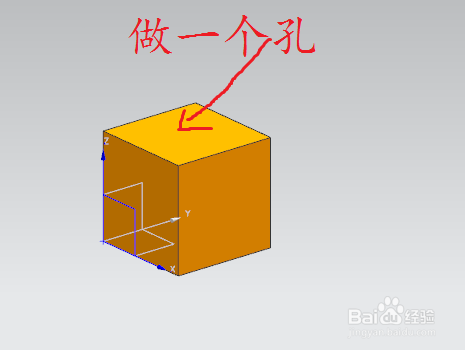
2、首先我们找到【孔】命令的位置

3、点击【孔】命令,得到如图界面,

4、我们假设孔用默认参数,然后点击立方体表面,会进入草图绘制界面,
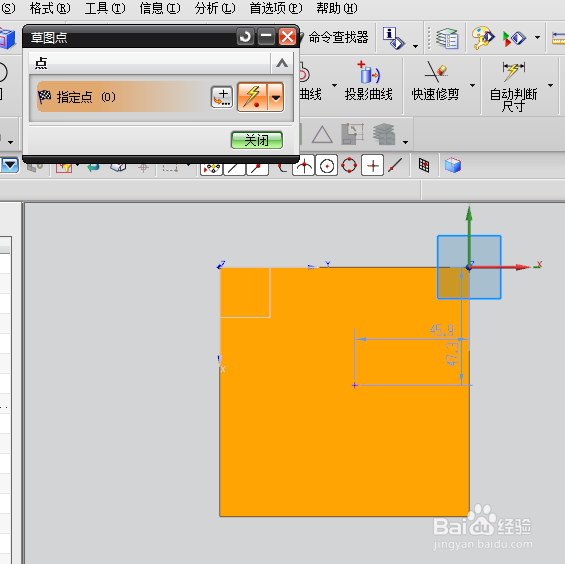
5、我们指定中心点,然后点击完成草图。得到如图界面
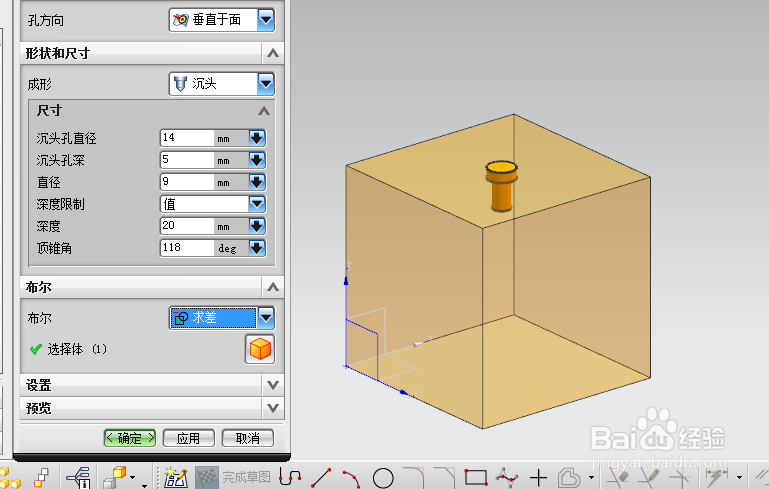
6、点击确定,得到如图效果
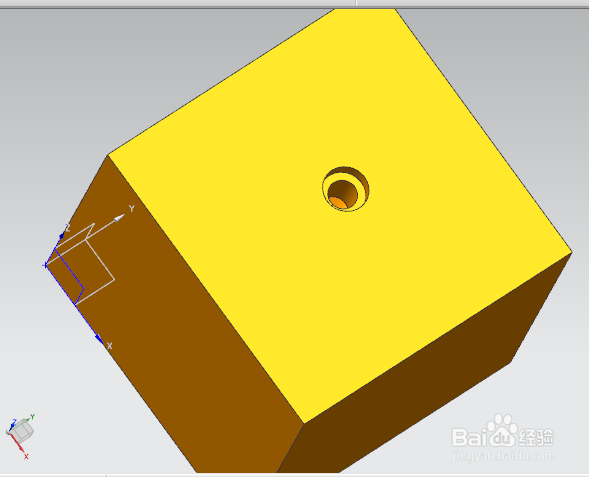
7、因为我们要做一个通孔,上图是一个盲孔,所以我们在左边部件导航器找到沉头孔选项,点击右键,然后选择可回滚编辑。

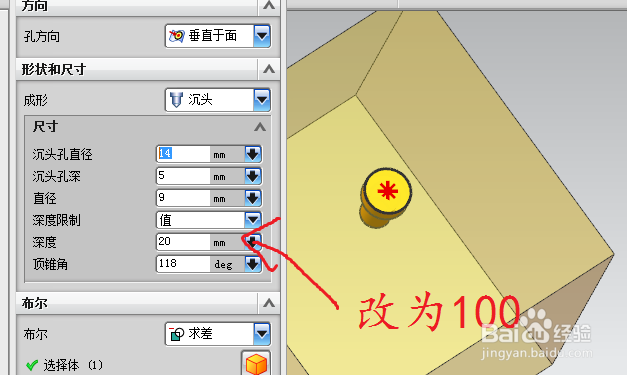
8、然后在出现的对话框里,把20改为100。
9、然后点击确定, 如图,得到了我们想要的通孔。

时间:2026-04-21 20:46:21
1、如图,我们要在长方体的中心位置做一个通孔。
2、首先我们找到【孔】命令的位置
3、点击【孔】命令,得到如图界面,
4、我们假设孔用默认参数,然后点击立方体表面,会进入草图绘制界面,
5、我们指定中心点,然后点击完成草图。得到如图界面
6、点击确定,得到如图效果
7、因为我们要做一个通孔,上图是一个盲孔,所以我们在左边部件导航器找到沉头孔选项,点击右键,然后选择可回滚编辑。
8、然后在出现的对话框里,把20改为100。
9、然后点击确定, 如图,得到了我们想要的通孔。
