1、打开需要调整字符间距的Word文档。

2、选中文字,切换到“开始”选项卡,点击“字体”区域右下角斜向下的箭头。
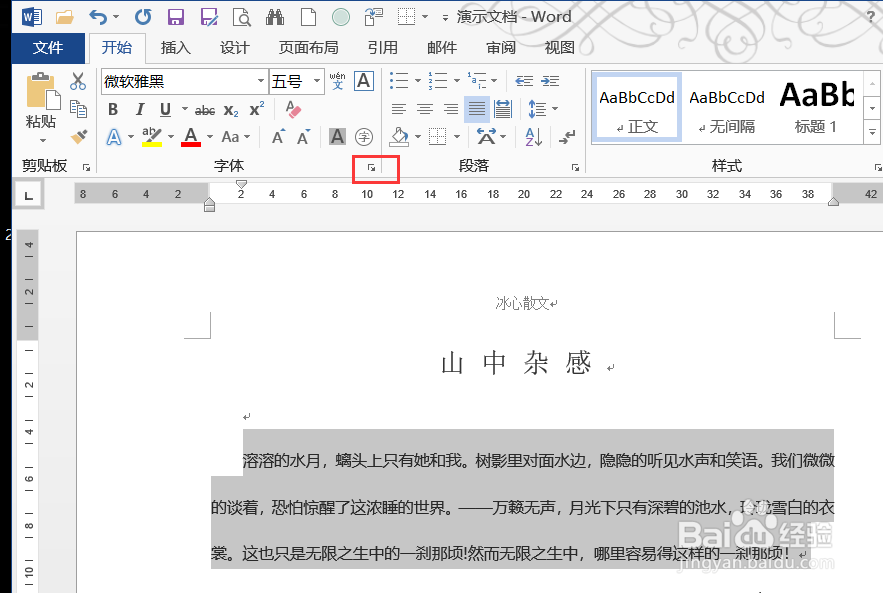
3、或者右键单击选中文字,在快捷菜单中点击“字体”。

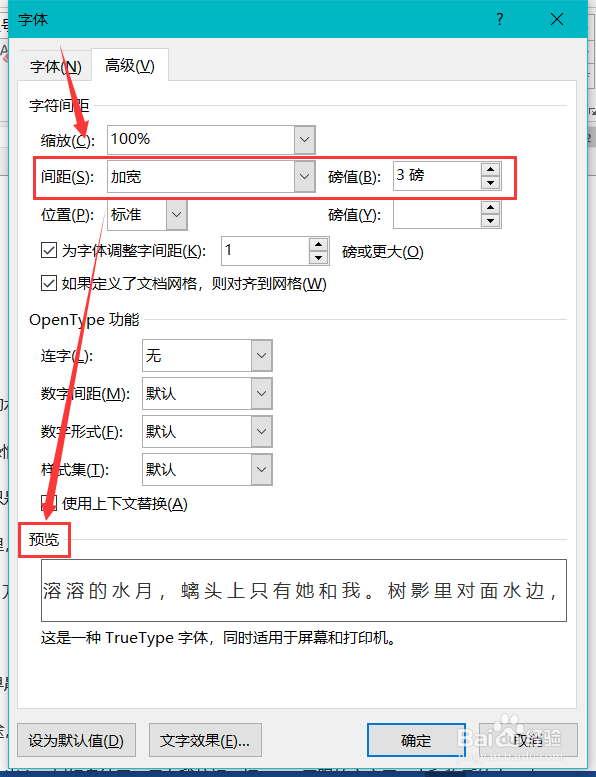
4、在唤起的“字体”对话框中选中“高级”,如图,可以对字符执行“标准”“加宽”“紧缩”三种间距命令。

5、在列表中选中“加宽”,磅值为“3磅”,在下方预览中查看效果,点击确定。
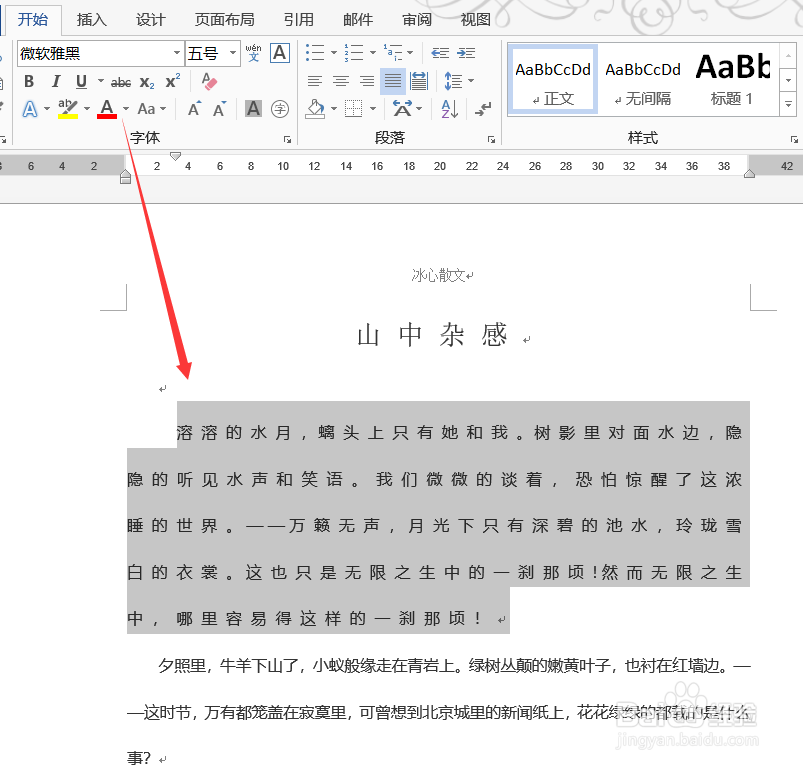
6、如图所示,被选中文字之间的间距已经被加大了。
7、在列表中选中“紧缩”,磅值为“2磅”,然后点击确定。
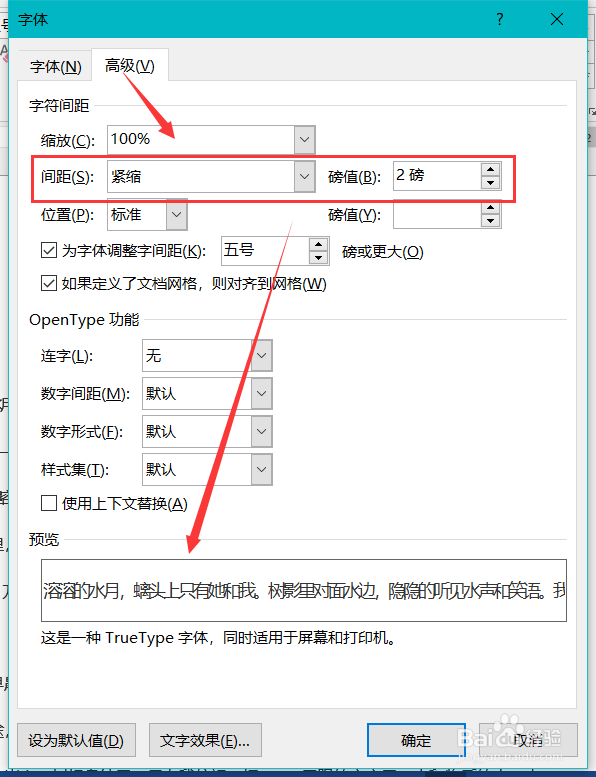
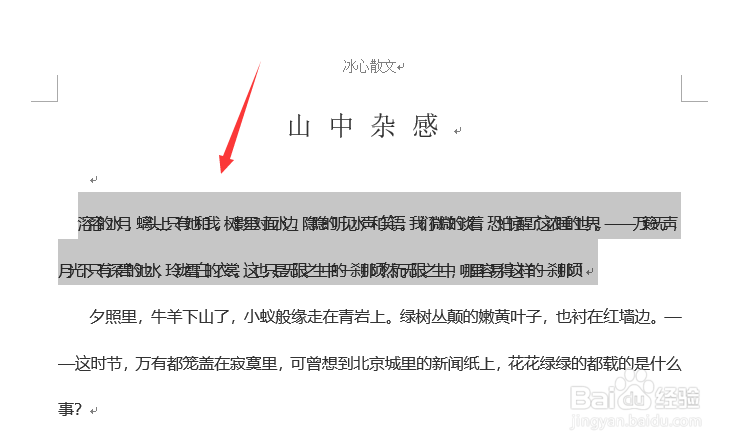
8、如图所示,就是调整后的效果。
时间:2026-04-22 14:09:38
1、打开需要调整字符间距的Word文档。
2、选中文字,切换到“开始”选项卡,点击“字体”区域右下角斜向下的箭头。
3、或者右键单击选中文字,在快捷菜单中点击“字体”。
4、在唤起的“字体”对话框中选中“高级”,如图,可以对字符执行“标准”“加宽”“紧缩”三种间距命令。
5、在列表中选中“加宽”,磅值为“3磅”,在下方预览中查看效果,点击确定。
6、如图所示,被选中文字之间的间距已经被加大了。
7、在列表中选中“紧缩”,磅值为“2磅”,然后点击确定。
8、如图所示,就是调整后的效果。
