1、打开Word,建立空白文档。

2、点击【插入】—【图表】—【折线图】—【三维折线图】。
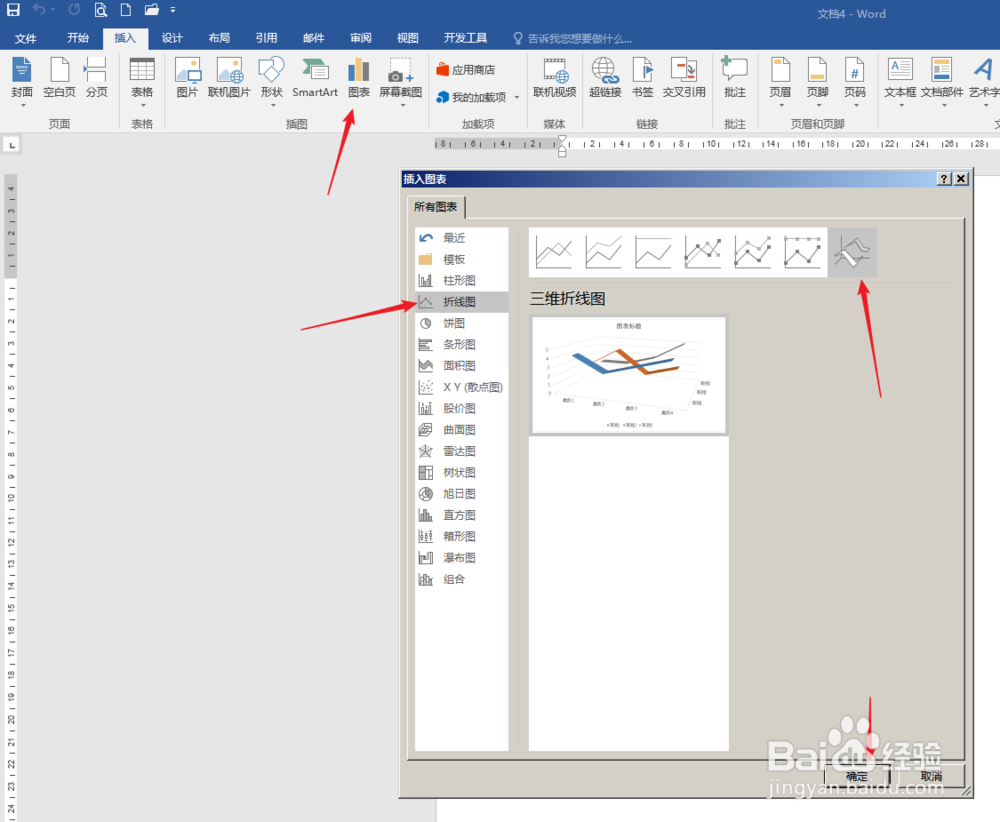
3、点击【确定】,就得到默认样式的三维折线图。

4、可以看到,由于三维视角的原因,数据点分属于哪个系列和哪个类别不能一眼识别出来。

5、所以,可以再添加垂直线。选中图表,点击【添加图表元素】—【线条】—【垂直线】。
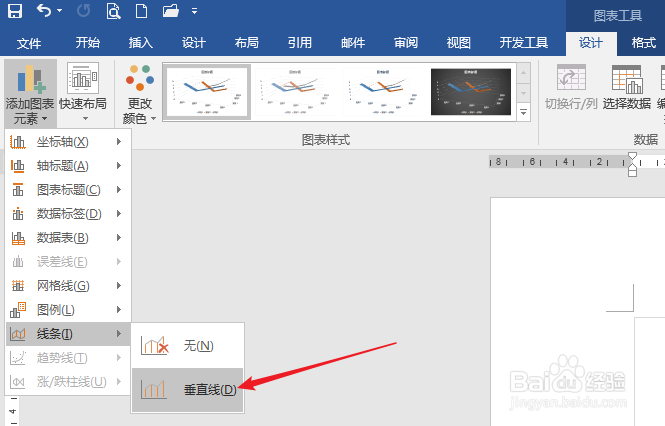
6、可以看到,垂直线清晰定位了数据点在平面上的位置,通过垂直线在平面上的位置,可以快速定位该数据属于哪个系列和哪个类别。

7、最后,对图表进行美化,得到最终的效果图。

时间:2026-04-26 03:09:54
1、打开Word,建立空白文档。
2、点击【插入】—【图表】—【折线图】—【三维折线图】。
3、点击【确定】,就得到默认样式的三维折线图。
4、可以看到,由于三维视角的原因,数据点分属于哪个系列和哪个类别不能一眼识别出来。
5、所以,可以再添加垂直线。选中图表,点击【添加图表元素】—【线条】—【垂直线】。
6、可以看到,垂直线清晰定位了数据点在平面上的位置,通过垂直线在平面上的位置,可以快速定位该数据属于哪个系列和哪个类别。
7、最后,对图表进行美化,得到最终的效果图。
