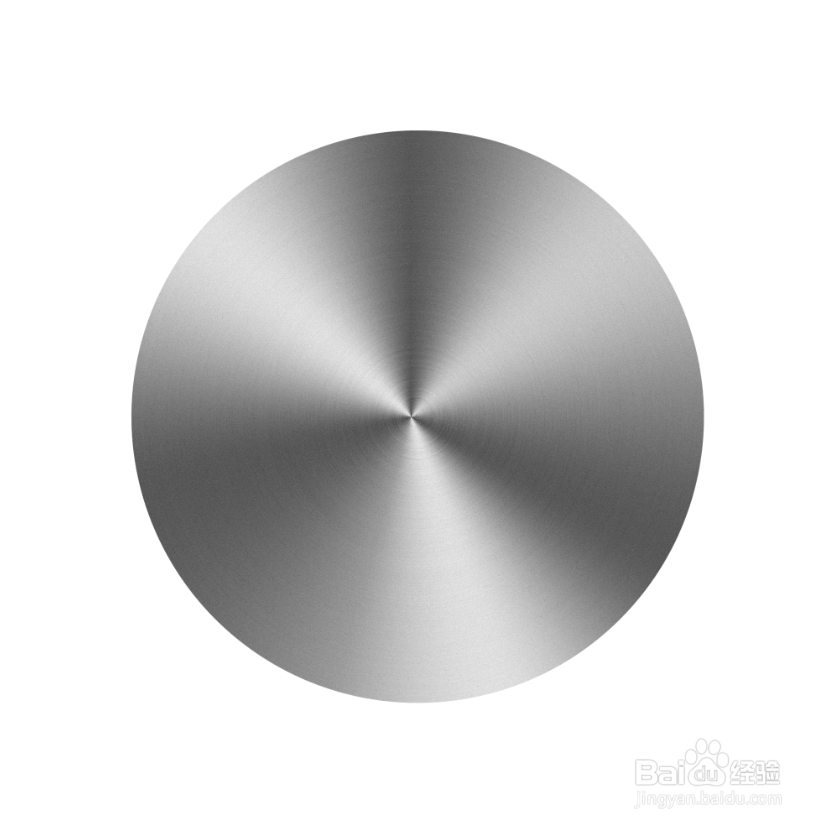
ps怎么制作金属拉丝效果

 时间:2024-10-13 12:04:53

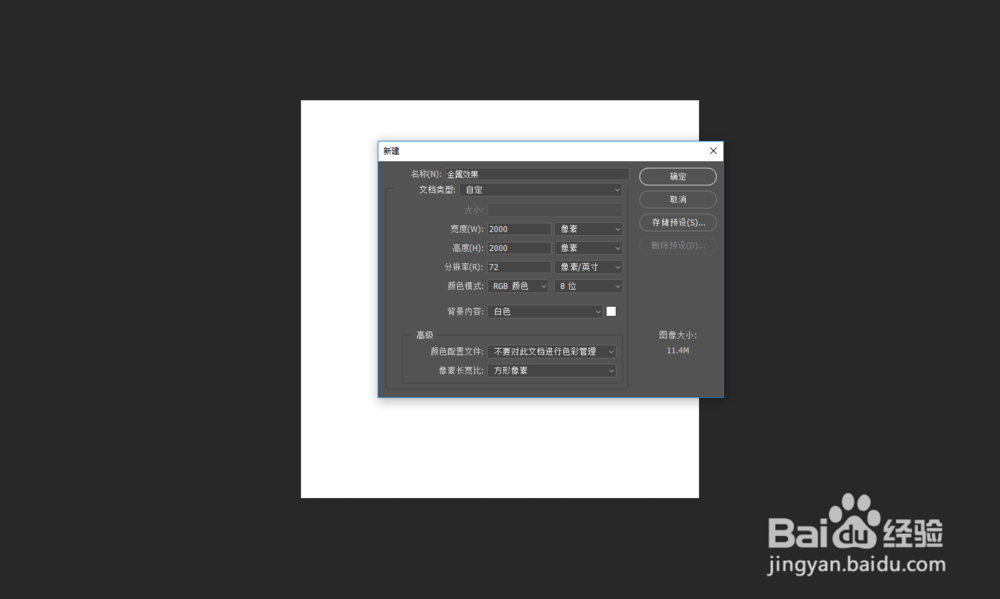
1、第一步:我们新建一个图形,自己需要多大的图片就建多大的,如图。
ps怎么制作金属拉丝效果

2、第二步:我们新建一个图层再用椭圆工具绘制一个圆,添加什么颜色都可以,应为我们后面还需要添加杂色。

ps怎么制作金属拉丝效果

3、第三步:我们添加杂色,记得要保留选区来添加,不然会整个图层都添加的。如图。

ps怎么制作金属拉丝效果

4、第四步:不要去掉选区继续添加径向模糊,数量稍微调大一点才会有圆的一圈一圈的,如果要其他的可以使用其他模糊效果,基本都一致。如图

ps怎么制作金属拉丝效果

5、第五步:为图形添加渐变叠加,如图。

ps怎么制作金属拉丝效果

6、第六步:调节我们的样式为为角度,然后调节好金属效果,如图。

ps怎么制作金属拉丝效果

7、第七步:稍微把我们的渐变叠加降低一点不透明度,如图。其实我们可以直接移动那个渐变哦,如图。烂瘀佐栾这样我们就完成了哦。

ps怎么制作金属拉丝效果ps怎么制作金属拉丝效果ps怎么制作金属拉丝效果
  • 如何用PS制作木板效果图片背景
  • PS如何修改描边为实线描边
  • coreldraw如何微调矩形框或者其他形状边框
  • PS怎么打开图片
  • 如何用PS设计特效玻璃效果图
  • 热门搜索
    手抄报花边简笔画 关于长征的手抄报 环保知识手抄报 母亲节手抄报简单好画 预防病毒手抄报内容 我与祖国共成长手抄报 关于国庆的手抄报 关于劳动节手抄报 元旦手抄报图片大全 同讲普通话携手进小康手抄报