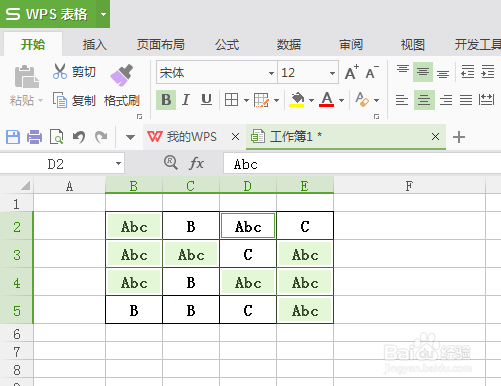
1、例如要选中下图表格中内容为Abc的所有单元格。

2、先点击开始选项卡中查找按钮中的查找选项,或者按键盘的Ctrl+F键,打开查找界面。
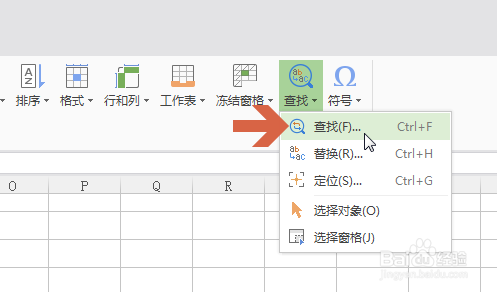
3、在查找内容处输入要选择的单元格内容。

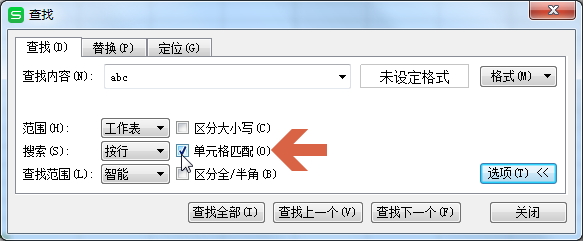
4、如果想精确查找,可点击图示的【选项】按钮。

5、勾选图示的【单元格匹配】选项。
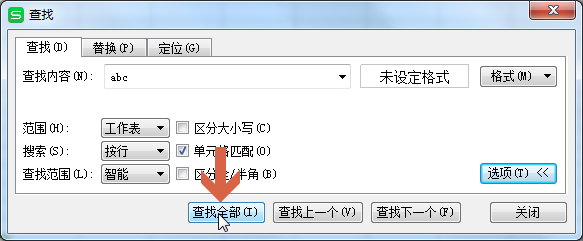
6、点击【查找全部】按钮。
7、在查找结果列表中任意点击一条结果,然后按键盘的Ctrl+A键。
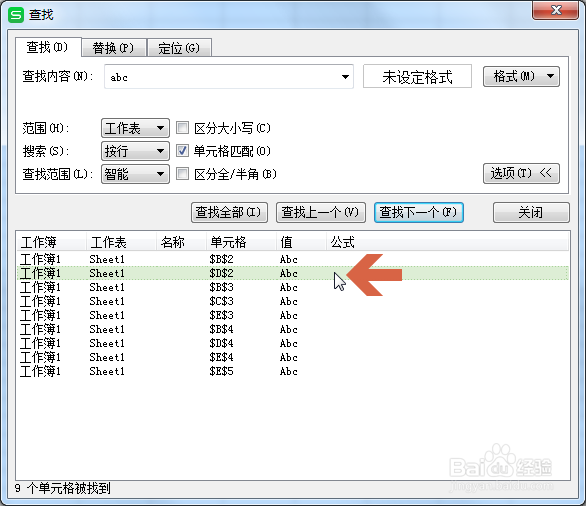
8、按键盘的Ctrl+A键后,所有含Abc内容的单元格就都被选中了。
时间:2026-04-22 03:46:34
1、例如要选中下图表格中内容为Abc的所有单元格。
2、先点击开始选项卡中查找按钮中的查找选项,或者按键盘的Ctrl+F键,打开查找界面。
3、在查找内容处输入要选择的单元格内容。
4、如果想精确查找,可点击图示的【选项】按钮。
5、勾选图示的【单元格匹配】选项。
6、点击【查找全部】按钮。
7、在查找结果列表中任意点击一条结果,然后按键盘的Ctrl+A键。
8、按键盘的Ctrl+A键后,所有含Abc内容的单元格就都被选中了。
