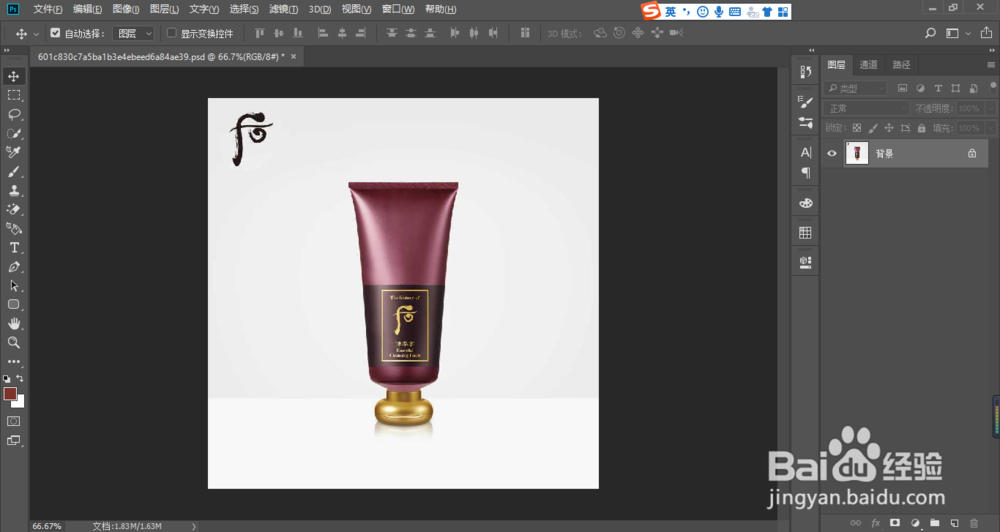
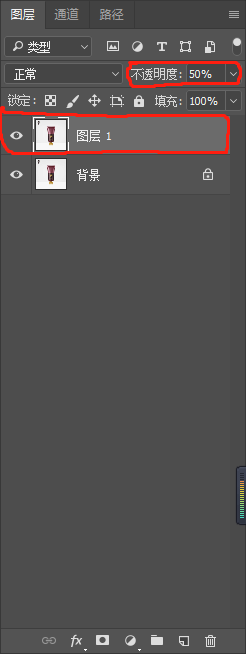
1、将图片拖入瞧离ps — ctrl+J复制 — 透明度设置为50
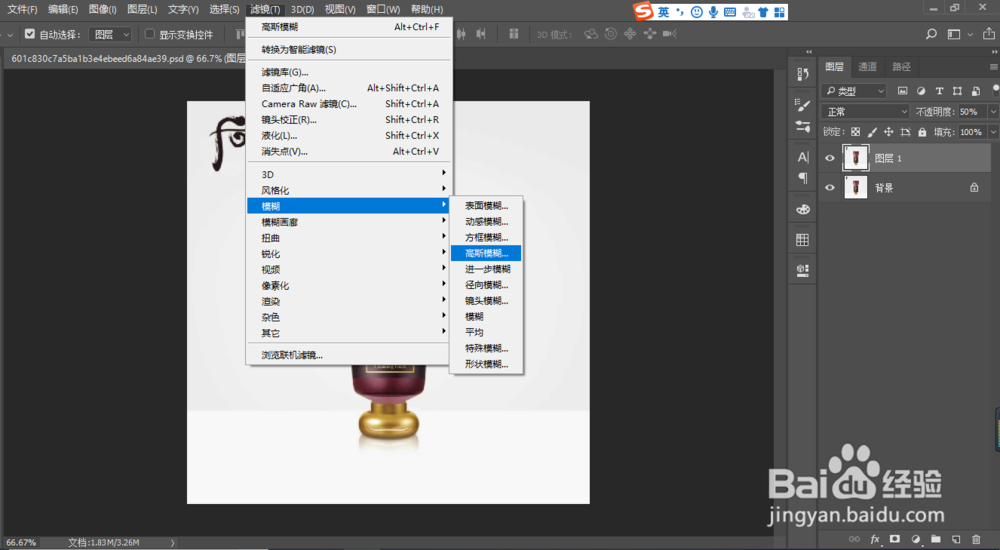
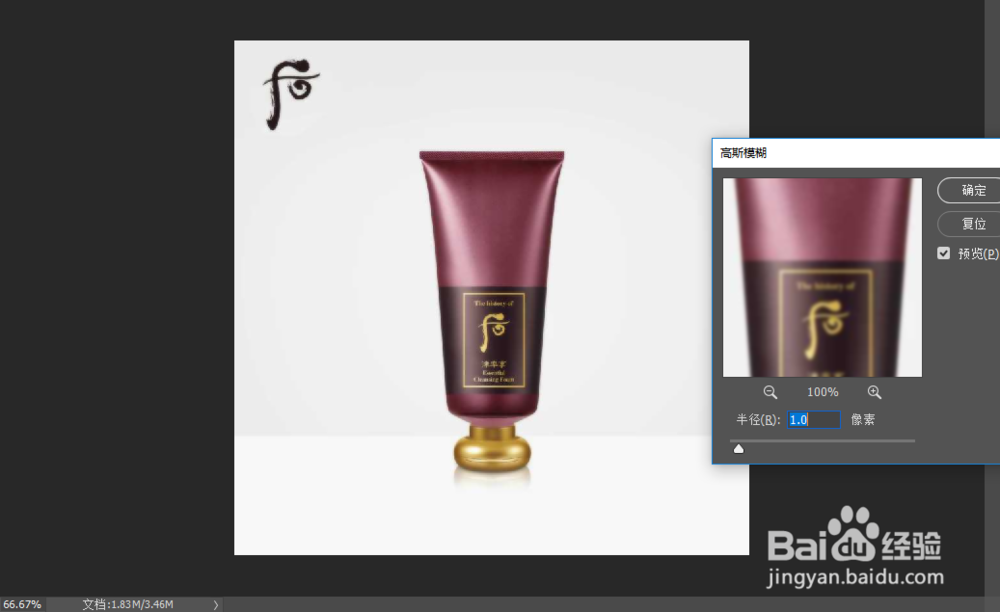
2、打开滤镜 — 模糊 — 高斯模糊 — 半径设置为0.5至1.5之间(根据图片调整)—确定
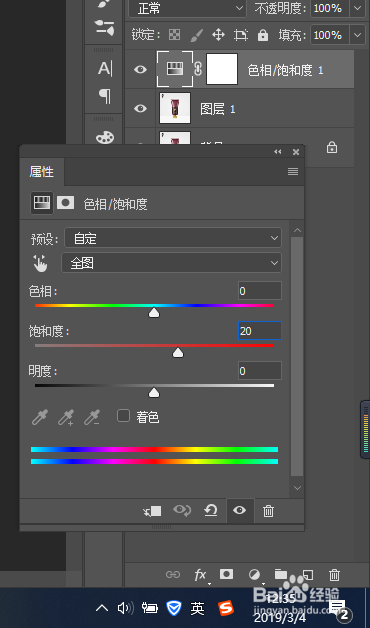
3、打开色相饱和度 — 饱和值设置在20至50之间(根据图片调整)称栗畜— 确定
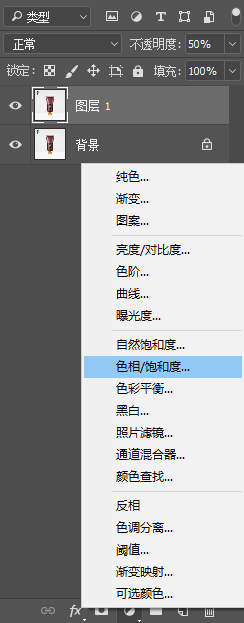
4、打开曲线根据图片调整亮度
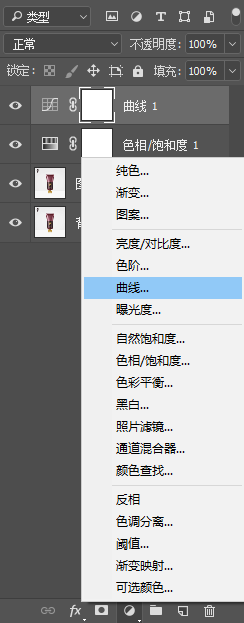
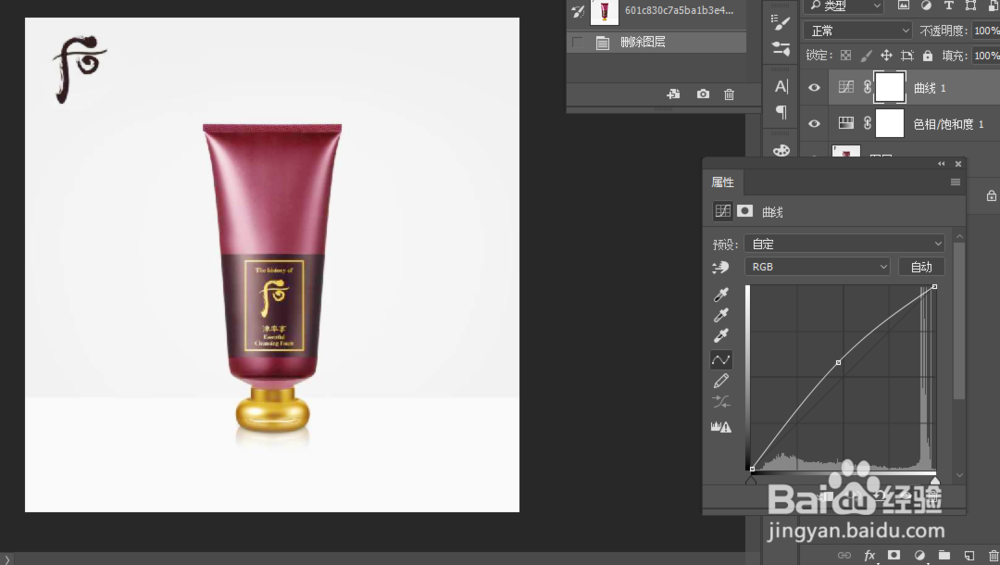
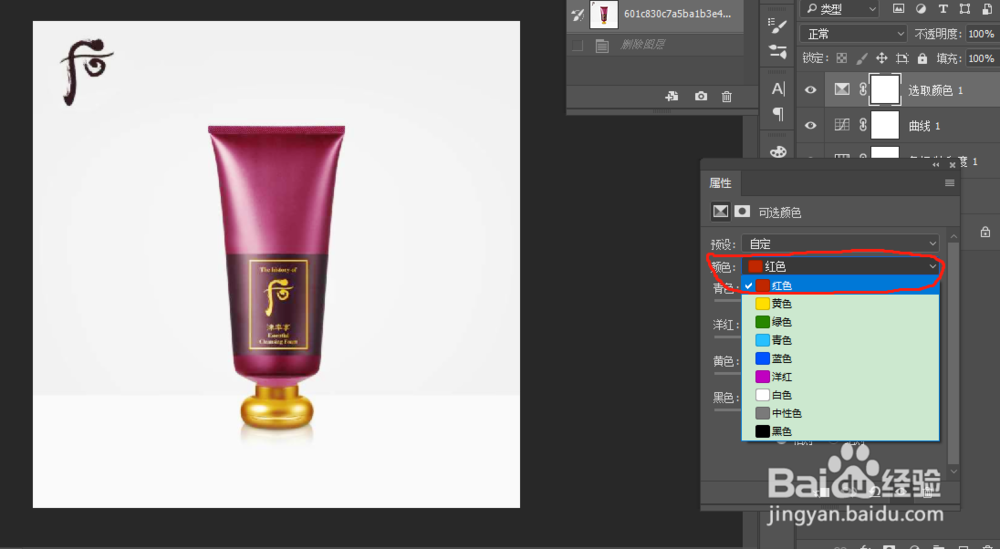
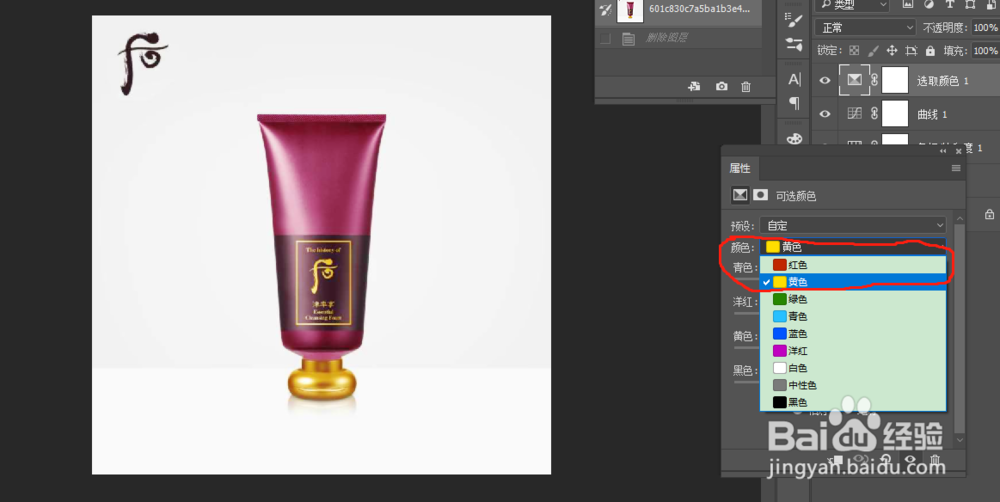
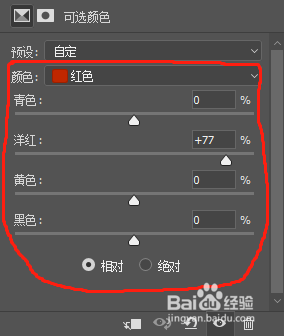
5、选择 可选颜色 根据图片颜色选择相应颜色调节数值就ok了
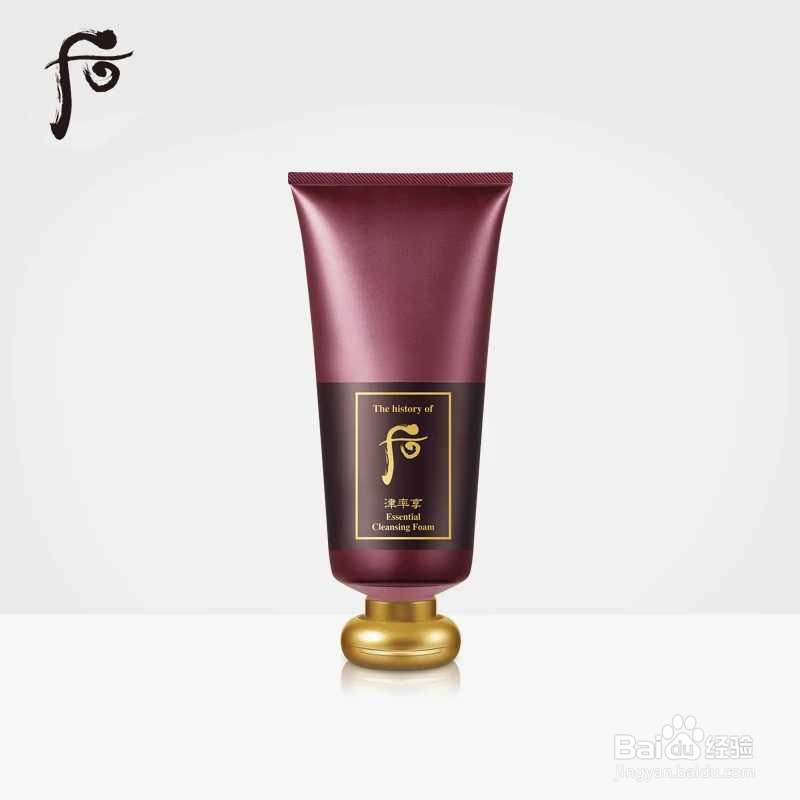
6、图片对比排强(也可以用高位反差来提高图片的清晰度)
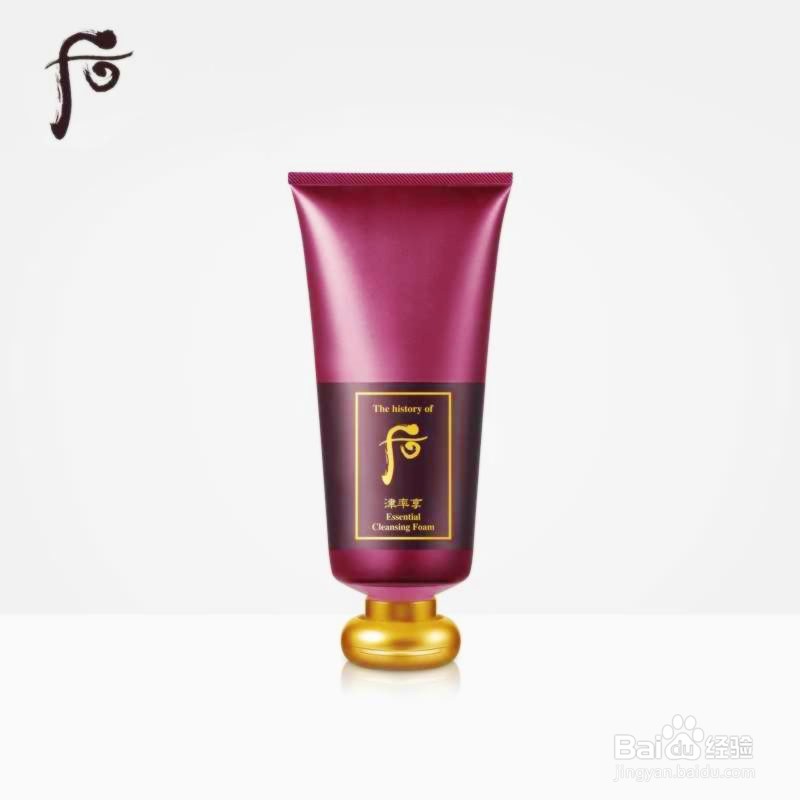
时间:2026-04-21 14:32:26
1、将图片拖入瞧离ps — ctrl+J复制 — 透明度设置为50
2、打开滤镜 — 模糊 — 高斯模糊 — 半径设置为0.5至1.5之间(根据图片调整)—确定
3、打开色相饱和度 — 饱和值设置在20至50之间(根据图片调整)称栗畜— 确定
4、打开曲线根据图片调整亮度
5、选择 可选颜色 根据图片颜色选择相应颜色调节数值就ok了
6、图片对比排强(也可以用高位反差来提高图片的清晰度)
