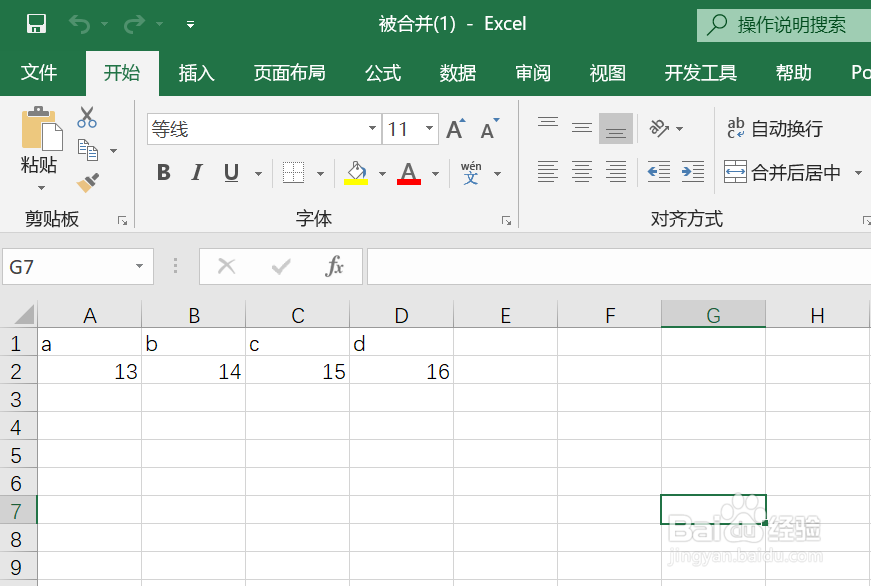
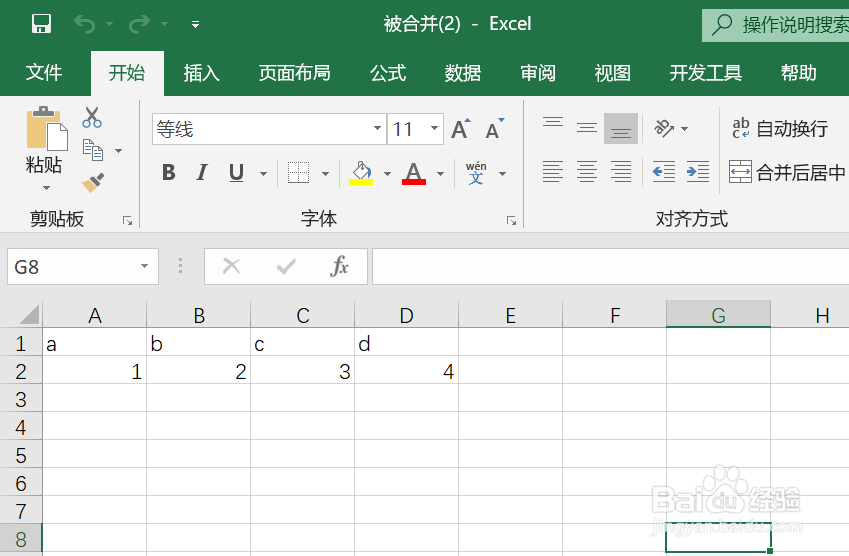
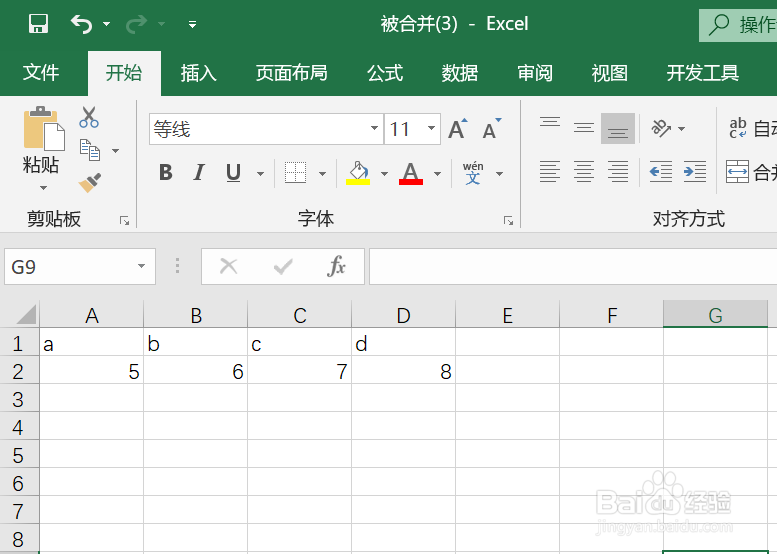
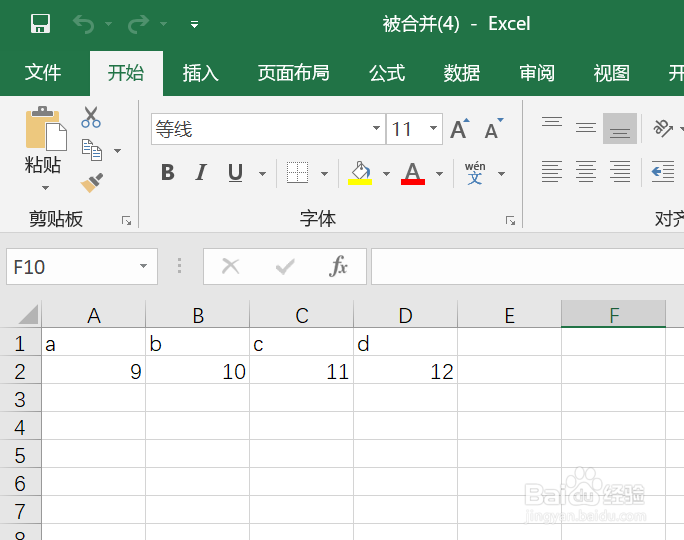
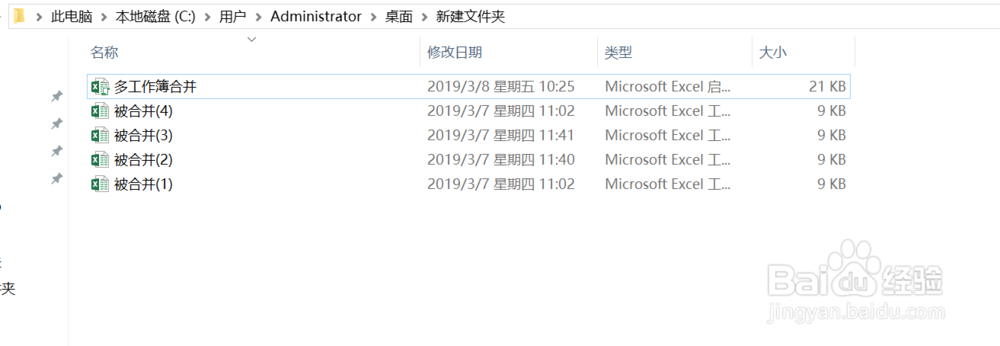
1、保证合并的新表和要合并的其他表都在同一个文件夹内。在合并的新表里插入一个命令按钮,后面点击该按钮即可完成合并过程
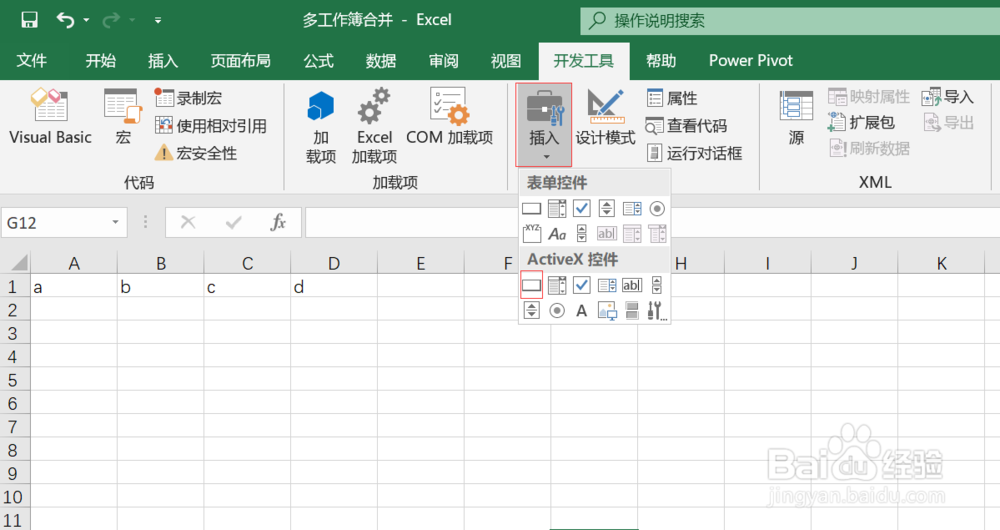
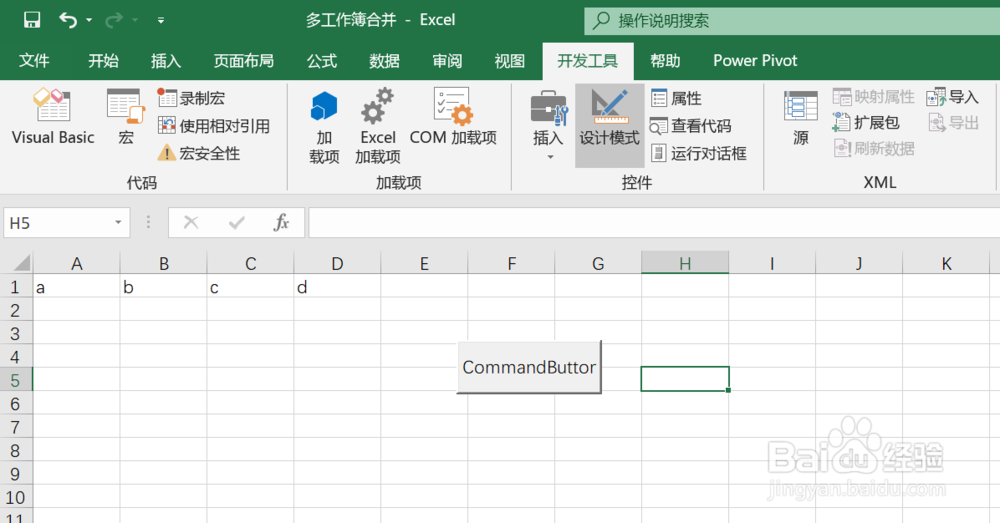
2、点击开发工具→设计模式→双击按钮,进入VBA编辑器
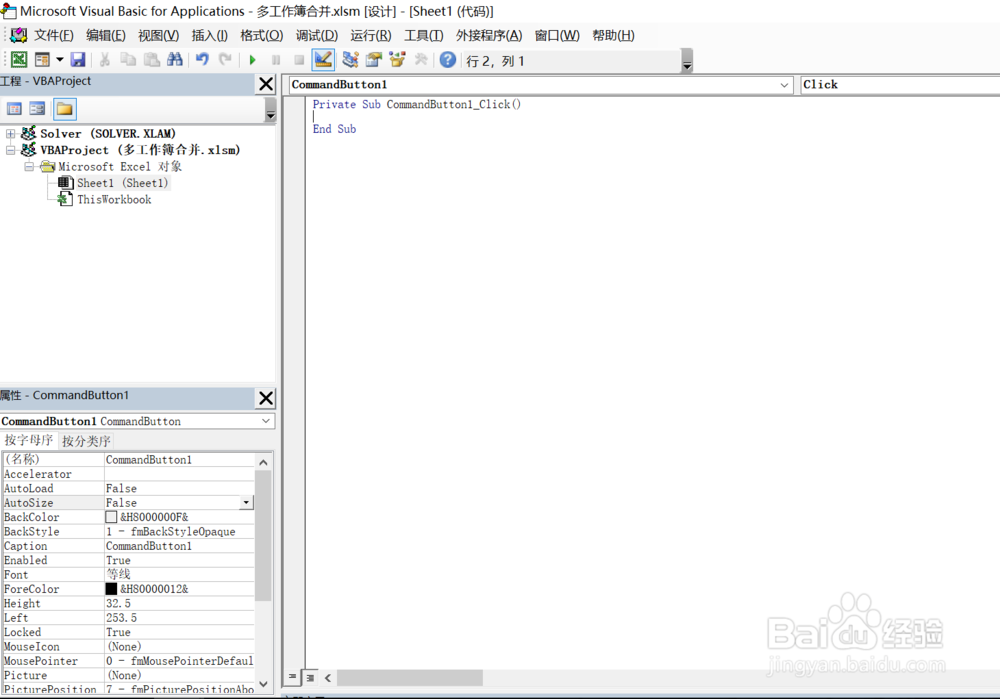
3、输入以下代码:
Private Sub CommandButton1_Click()
Dim path, yuan_name '定义路径名,被合并表名称
Dim wb As Workbook
path = ThisWorkbook.path '指定路径为合并新表所在路径
yuan_name = Dir(path & "\" & "*.xlsx") '从该文件夹内遍历所有要合并的表格
Do While yuan_name <> "" '遍历的表格名不为空就进入循环
Set wb = Workbooks.Open(path & "\" & yuan_name) '打开遍历到的表格
wb.Sheets(1).Range("a2", wb.Sheets(1).Cells.SpecialCells(xlCellTypeLastCell)).Copy '从a2开始到已用区域最后一个单元格的范围全部复制
ThisWorkbook.Sheets(1).Cells(ThisWorkbook.Sheets(1).Range("A65536").End(xlUp).Row + 1, 1).PasteSpecial Paste:=xlValues '从a列最后一个有数据的单元格后的空格开始粘贴
wb.Close (False) '复制粘贴完成后关闭被合并的表
yuan_name = Dir '继续遍历
Loop
End Sub
4、完成后点击按钮,等待复制粘贴完成。其实这个过程就是让电脑去做复制粘贴每个表格的重复过程。