如何利用Edraw Max软件制作审批流程图

 时间:2026-02-14 12:34:29

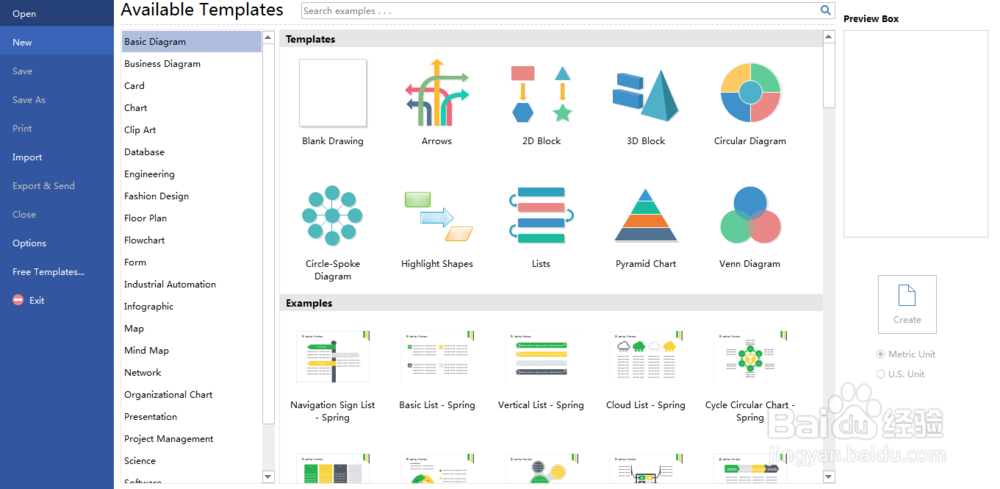
1、第一步,双击打开Edraw Max软件,如下图所示:
如何利用Edraw Max软件制作审批流程图

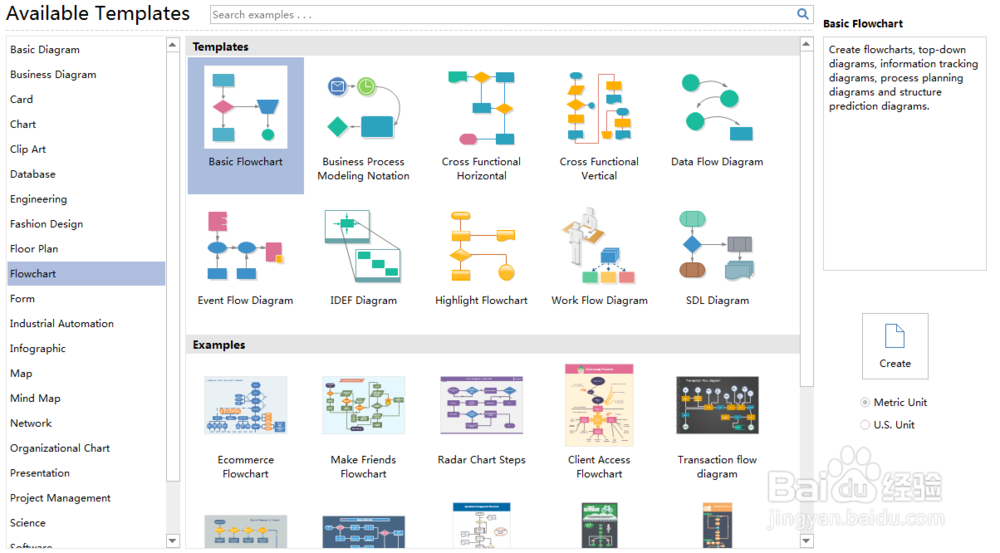
2、第二步,找到“FlowChart”目录,找到模板“Basic FlowChart”,如下图所示:
如何利用Edraw Max软件制作审批流程图

3、第三步,确定模板后,单击“Create”,生成画布,如下图所示:

如何利用Edraw Max软件制作审批流程图

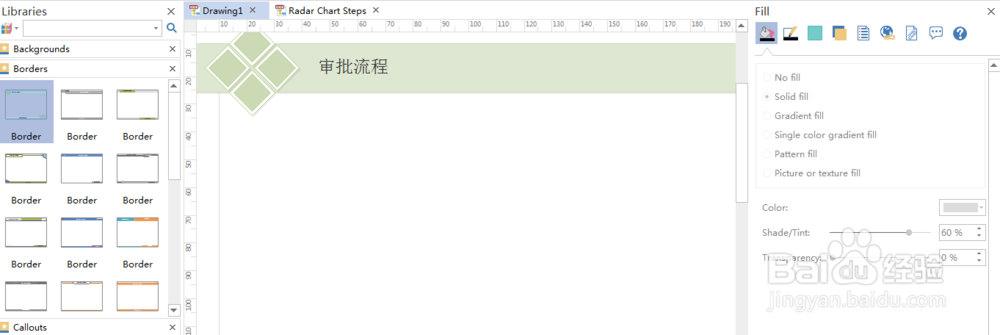
4、第四步,在“Borders"菜单里,找到第一个”Border“,拖曳到画布编辑窗口里,如下图所示:
如何利用Edraw Max软件制作审批流程图

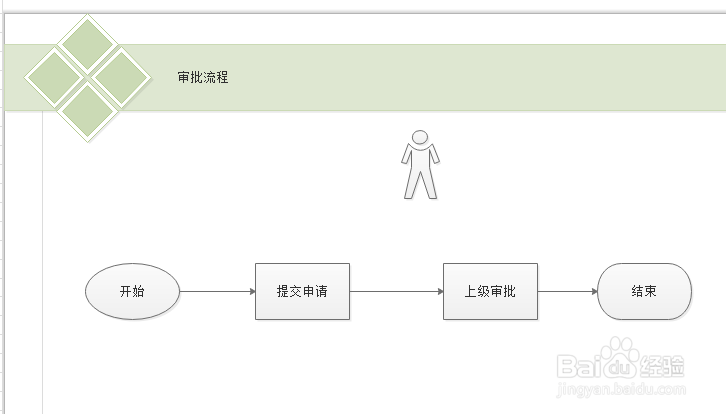
5、第五步,在基本FlowChart图形元素中,找到开始、过程和结束元素,组成一个审批流程,如下图所示:

如何利用Edraw Max软件制作审批流程图

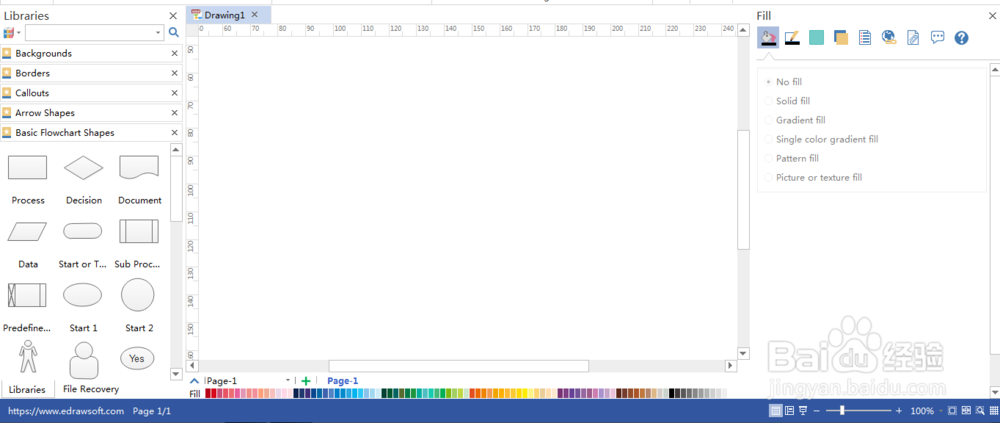
6、第六步,拖曳一个”Person1“到画布中,设置样式,如下图所示:

如何利用Edraw Max软件制作审批流程图

  • Excel中如何插入签名行?
  • 在报表软件中如何对扩展后排序进行设置
  • 常用的6个Word小技巧
  • Excel怎样按条件排序?
  • excel2019怎么样将多列数据合并到一个单元格中
  • 热门搜索
    环保小卫士手抄报 生物手抄报 致敬英雄手抄报图片 关于儿童节的手抄报 青春手抄报 消防安全手抄报图片 扣好人生第一粒扣子手抄报 消防安全手抄报内容字 感恩老师手抄报 创文明城市手抄报