如何在wps演示中插入一个“线性列表”图表

 时间:2026-04-29 10:56:12

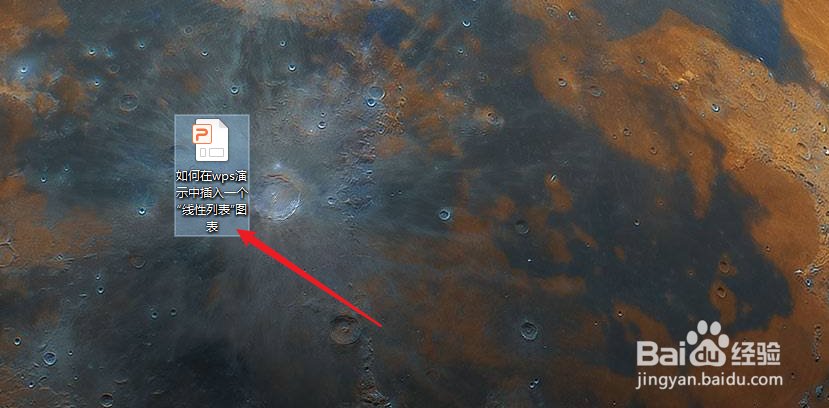
1、新建一篇wps演示。如下图:

如何在wps演示中插入一个“线性列表”图表

2、点击wps演示功能区中的“插入”工具栏。如下图:

如何在wps演示中插入一个“线性列表”图表

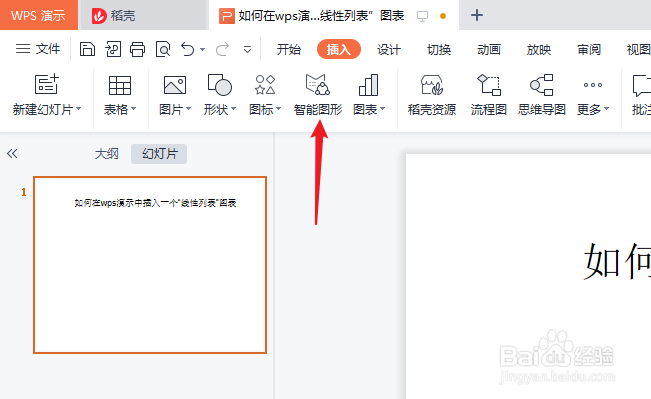
3、点击wps演示“插入”工具栏中的“智能图形”。如下图:

如何在wps演示中插入一个“线性列表”图表

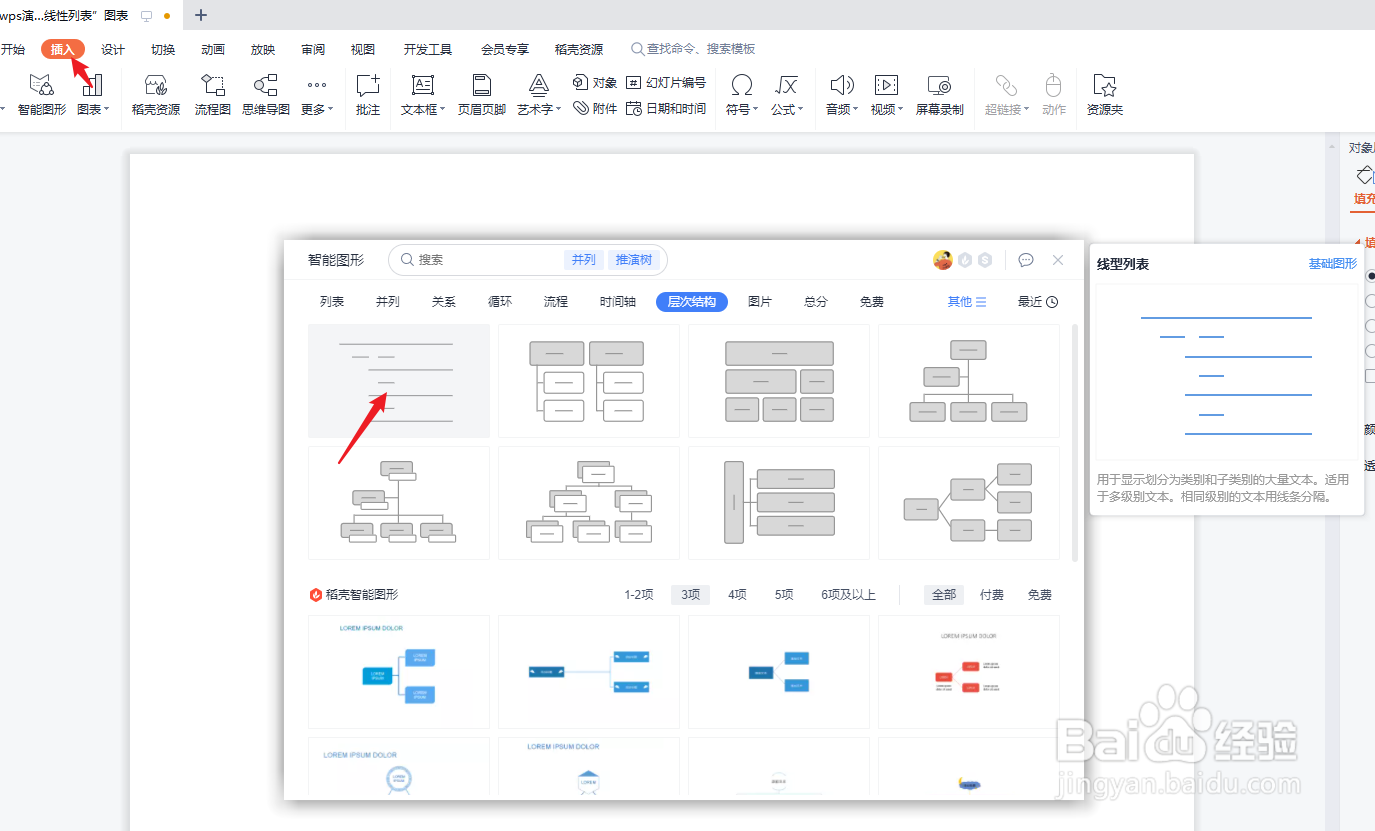
4、在“智能图形”-“层次结构”中选择“线性列表”图表。如下图:

如何在wps演示中插入一个“线性列表”图表

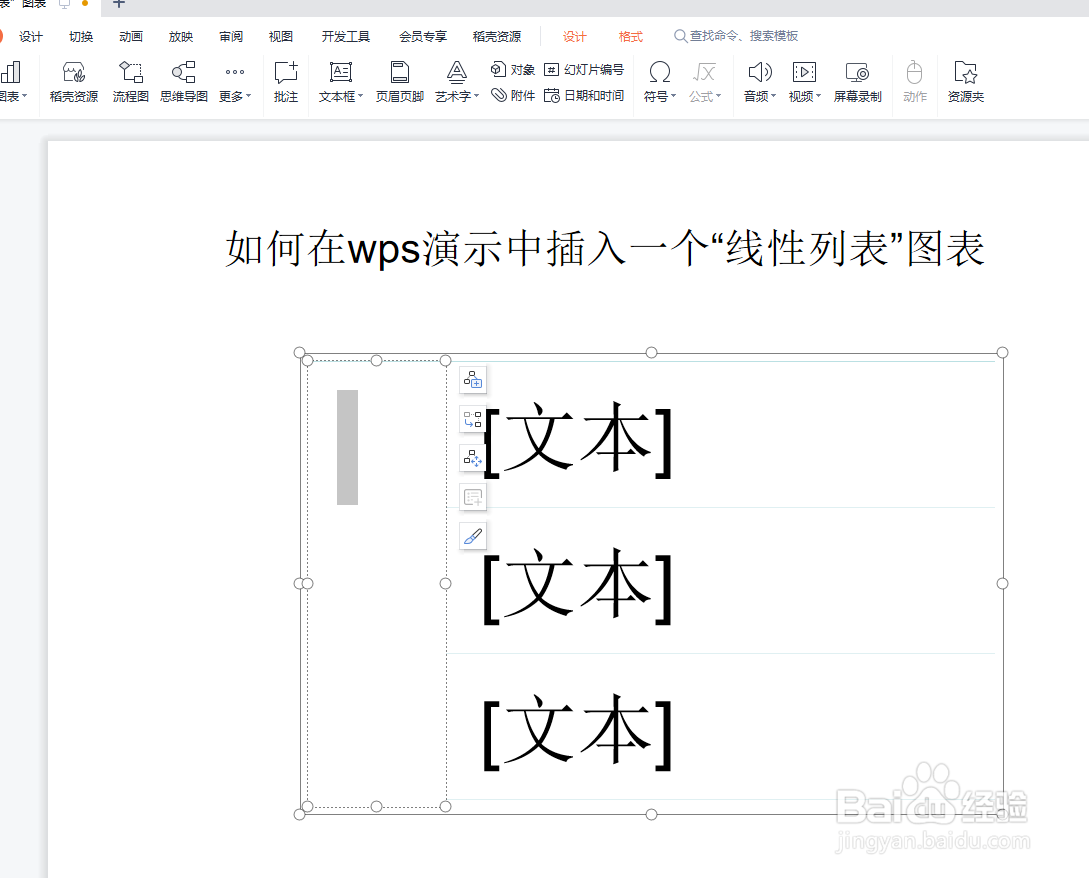
5、查看wps演示中插入的“线性列表”图表效果。如下图:

如何在wps演示中插入一个“线性列表”图表

6、总结:如何在wps演示中插入一个“线性列表”图表

(1)新建一篇wps演示

(2)点击wps演示功能区中的“插入”工具栏

(3)点击wps演示“插入”工具栏中的“智能图形”

(4)在“智能图形”-“层次结构”中选择“线性列表”图表

(5)查看wps演示中插入的“线性列表”图表效果

  • WPS演示文稿怎样将数据转换成图表
  • WPS表格横纵坐标轴怎么设置
  • wps表格怎么制作散点图
  • wps文档如何制作图表
  • WPS如何用数据自动生成折线图?
  • 热门搜索
    有趣的汉字手抄报 我的梦想手抄报 六年级数学手抄报 一二年级消防手抄报 绿色家园手抄报 有关清明节的手抄报 关于英语的手抄报 感恩手抄报内容 欢庆六一手抄报内容 关于疫情的手抄报