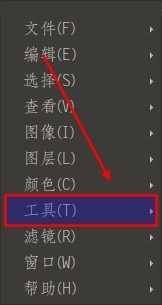
1、在GIMP的主面板里,右击弹出菜单,选择工具
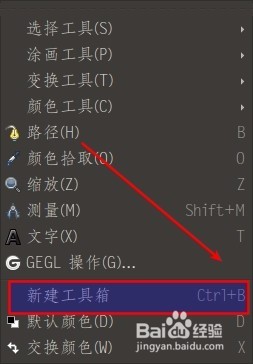
2、点击新建工具箱
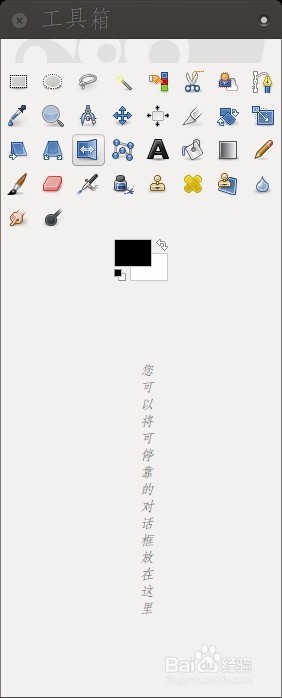
3、这时候会弹出一条细长的工具箱,把它的窗口拉宽

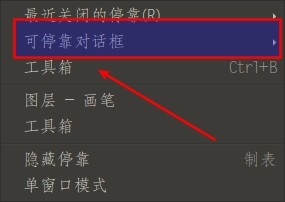
4、点击窗口,选择可停靠的对话框
5、点击工具选项

6、然后把工具选项这个小窗口,拖动到工具箱里面

7、接下来就可以看到我们平时熟悉的默认工具面板了

时间:2026-04-29 20:59:17
1、在GIMP的主面板里,右击弹出菜单,选择工具
2、点击新建工具箱
3、这时候会弹出一条细长的工具箱,把它的窗口拉宽
4、点击窗口,选择可停靠的对话框
5、点击工具选项
6、然后把工具选项这个小窗口,拖动到工具箱里面
7、接下来就可以看到我们平时熟悉的默认工具面板了
