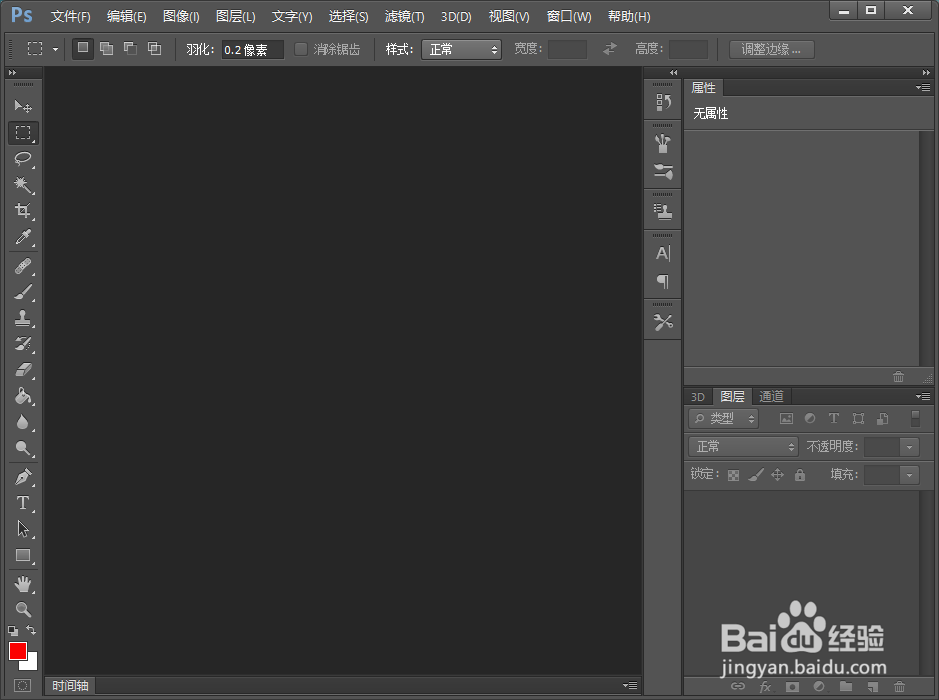
1、打开电脑,运行PS软件。进入操作姐界面
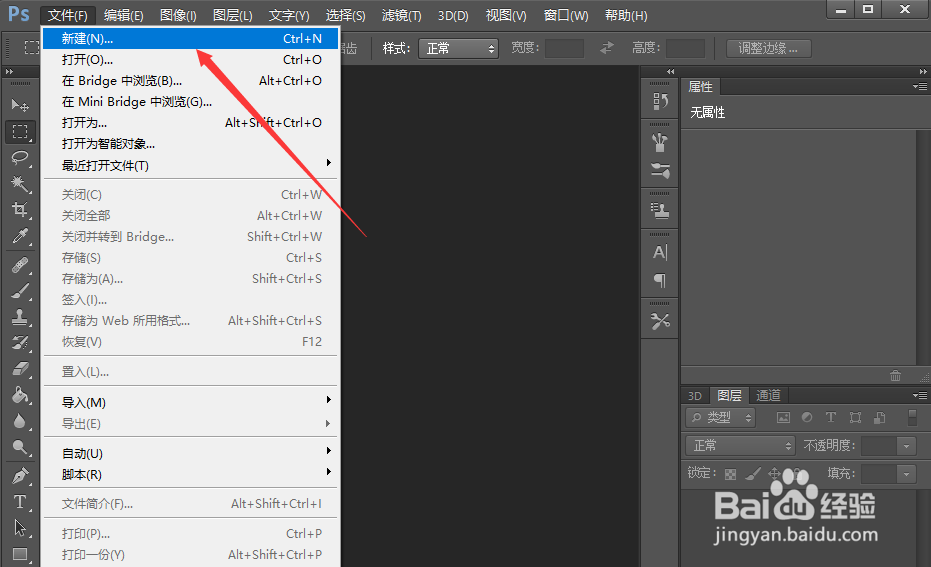
2、执行“文件”---“新建”命令
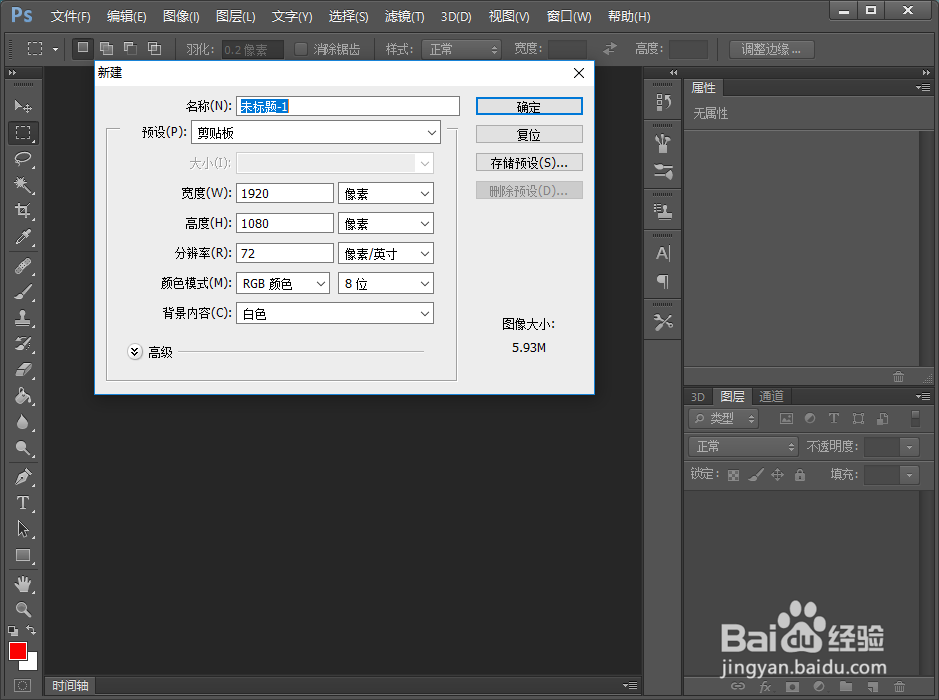
3、如图所示,打开新建操作窗口,设置好参数后,点击确定
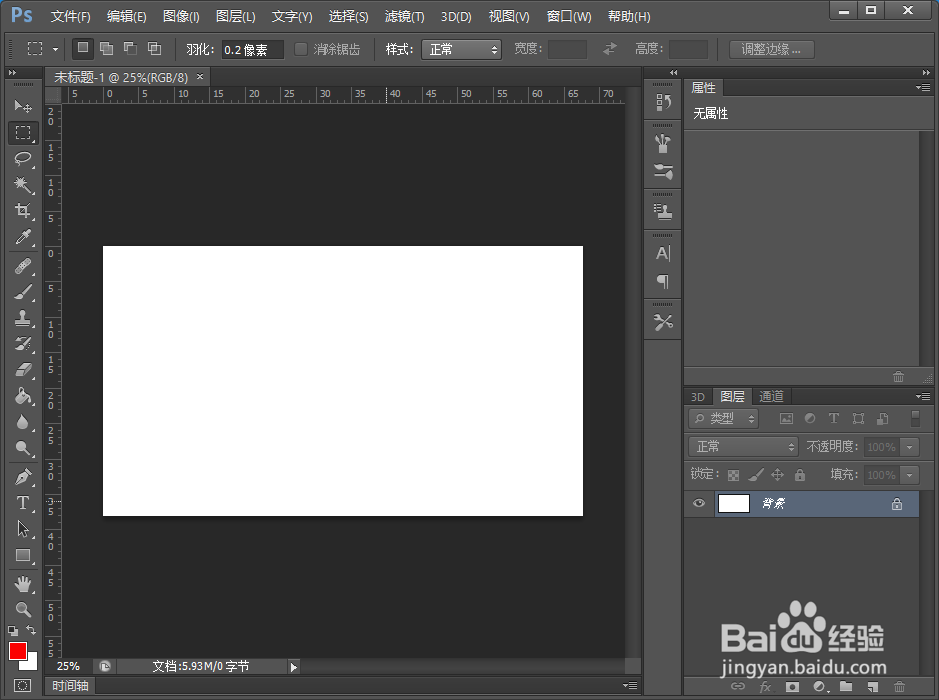
4、新建一幅画布,如图所示。
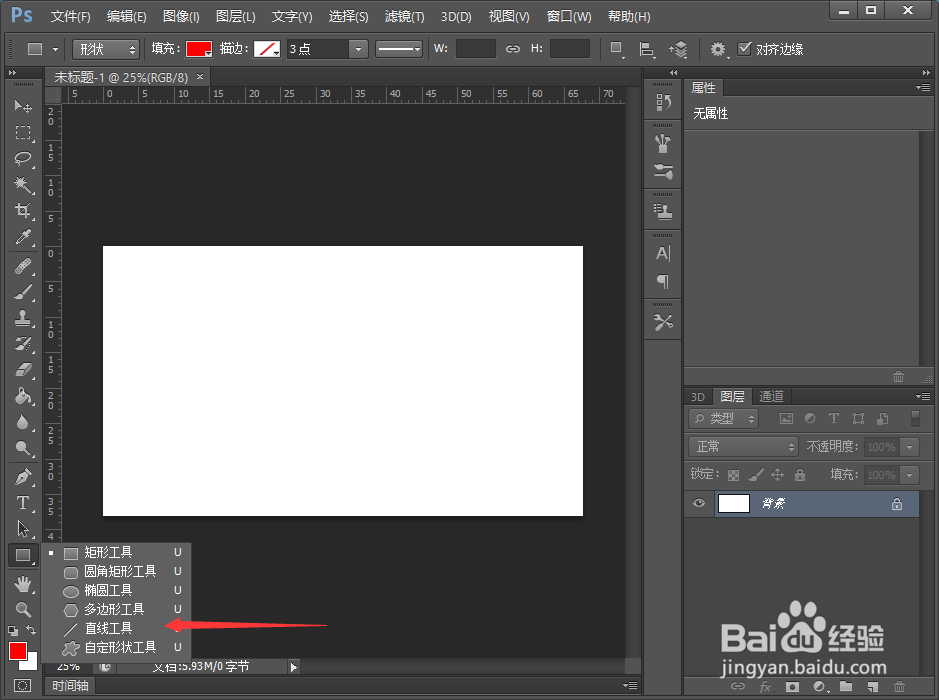
5、点击左侧工具箱的直线工具。
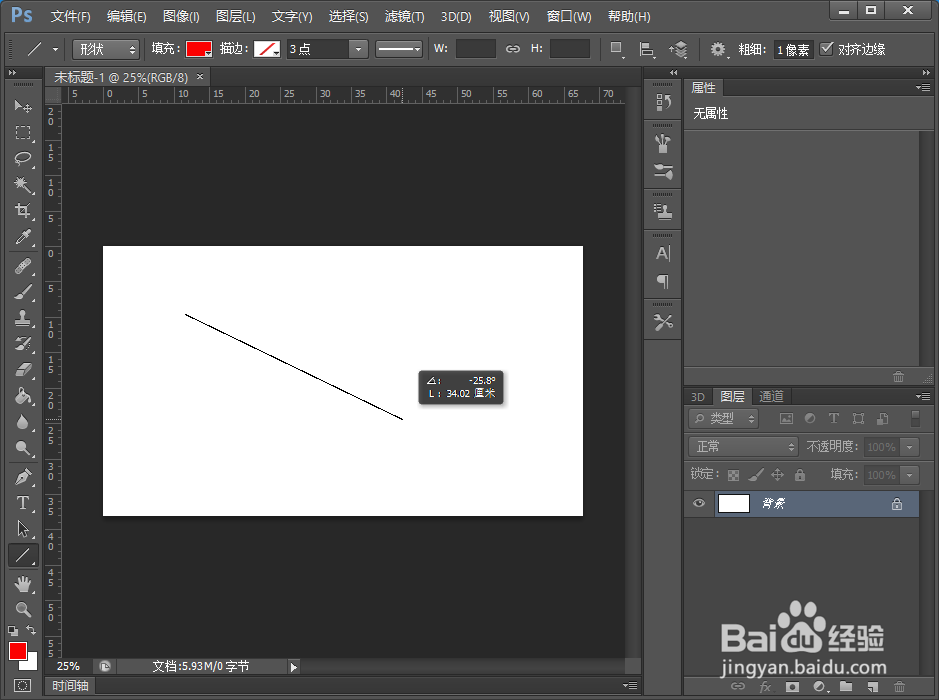
6、然后按住鼠标左键,在画布上滑动,会出现一条直线
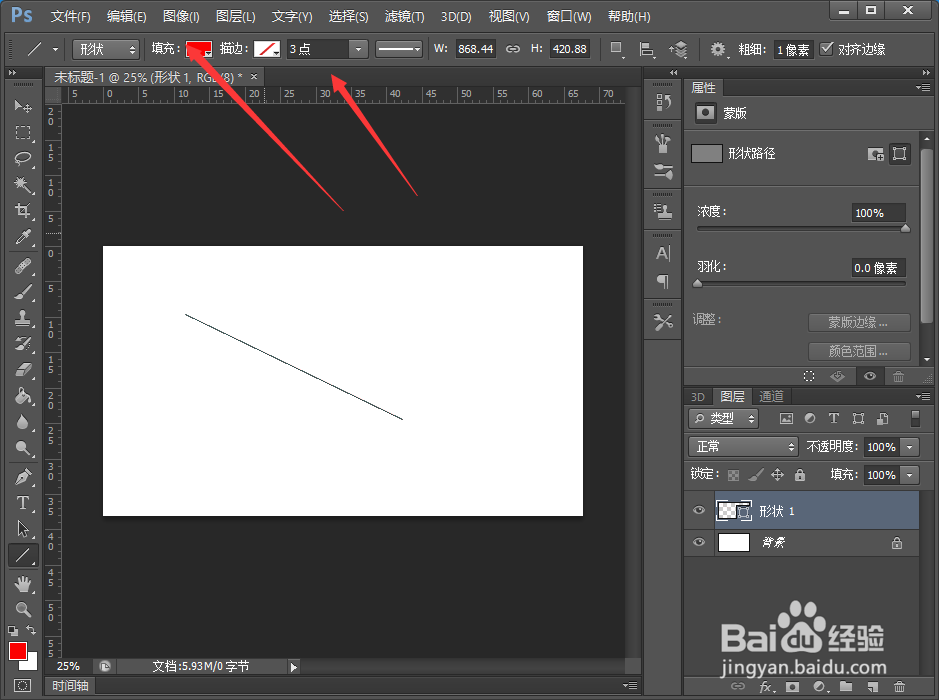
7、然后点击上方选项栏的设置,可以更改直线的参数,包括粗细以及颜色等。
时间:2026-04-25 02:42:19
1、打开电脑,运行PS软件。进入操作姐界面
2、执行“文件”---“新建”命令
3、如图所示,打开新建操作窗口,设置好参数后,点击确定
4、新建一幅画布,如图所示。
5、点击左侧工具箱的直线工具。
6、然后按住鼠标左键,在画布上滑动,会出现一条直线
7、然后点击上方选项栏的设置,可以更改直线的参数,包括粗细以及颜色等。
