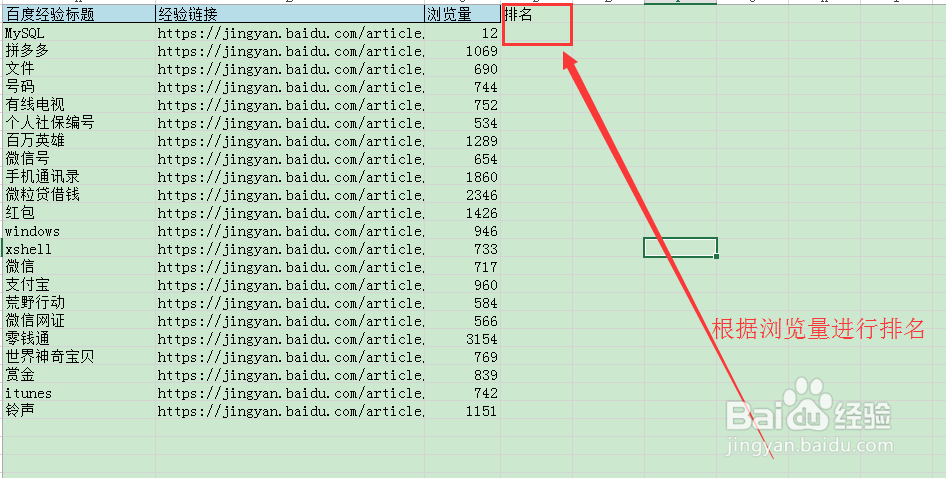
1、直接上例子,例如要求将如下图中的经验按浏览量排名
2、鼠标选择单元格D2,然后点击公式,点击插入函数

3、弹出插入函数界面,选择类别为全部,找到RANK函数,点击确定

4、弹出函数参数界面,选择number为C2,ref为C2:C23,Order可以不选择,然后点击确定

5、D2显示为22,其实就是该经验的排名情况,然后鼠标移至单元格右下角弹出黑色十字或者+号,上鼠标拖动到D23为止

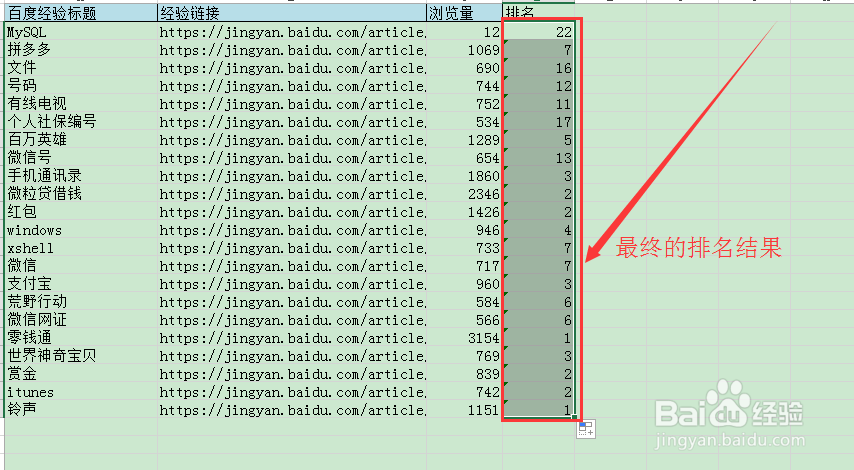
6、最后所有的经验排名情况如下所示
时间:2026-04-23 08:50:23
1、直接上例子,例如要求将如下图中的经验按浏览量排名
2、鼠标选择单元格D2,然后点击公式,点击插入函数
3、弹出插入函数界面,选择类别为全部,找到RANK函数,点击确定
4、弹出函数参数界面,选择number为C2,ref为C2:C23,Order可以不选择,然后点击确定
5、D2显示为22,其实就是该经验的排名情况,然后鼠标移至单元格右下角弹出黑色十字或者+号,上鼠标拖动到D23为止
6、最后所有的经验排名情况如下所示
