在Excel单元格中输入正数负数和零显示不同内容

 时间:2026-02-14 09:08:17

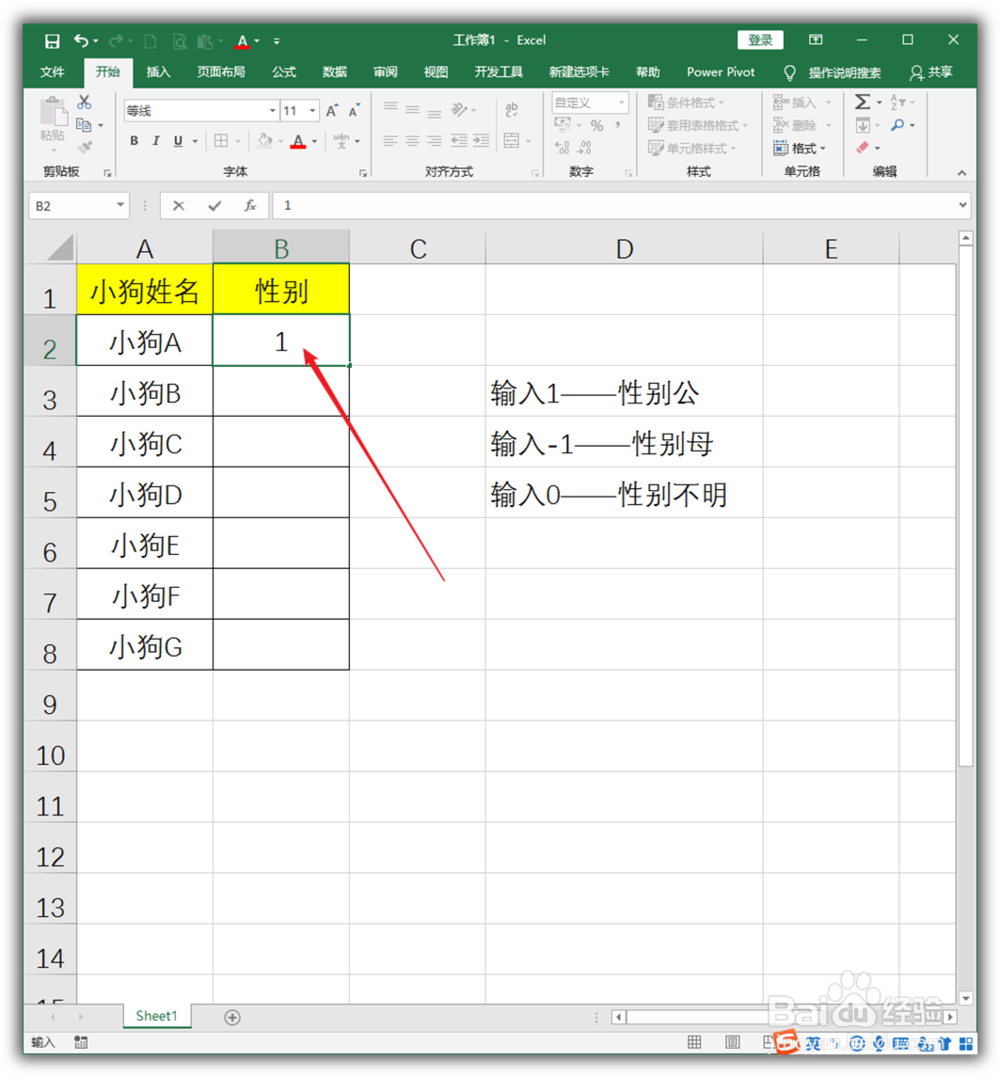
1、打开Excel,建立空白工作簿。

在Excel单元格中输入正数负数和零显示不同内容

2、在工作表中输入统计内容,例如,需要统计多只小狗的性别。

在Excel单元格中输入正数负数和零显示不同内容

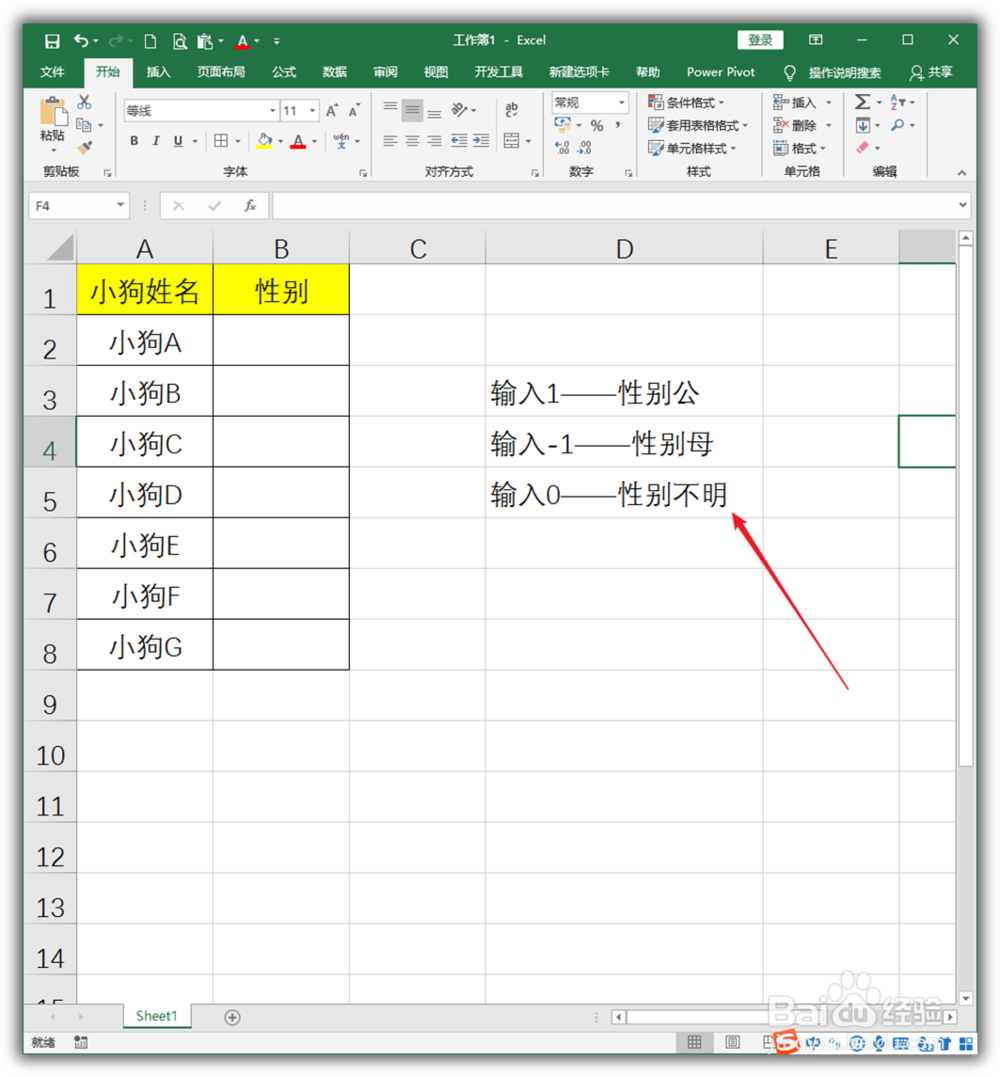
3、统计分为三种情况,如下图所示,为了提高统计效率,计划输入简单的1、0、-1来代表不同的性别。
在Excel单元格中输入正数负数和零显示不同内容

4、选中性别栏单元格,点击鼠标右键的设置单元格格式菜单。

在Excel单元格中输入正数负数和零显示不同内容

5、在打开的设置单元格格式窗口中,点击数字选项卡下的自定义,在右侧输入栏中输入:[>0]"公";[<0]"母";"不明",点击确定。

在Excel单元格中输入正数负数和零显示不同内容

6、这样设置后,在单元格中输入相应的数字。

在Excel单元格中输入正数负数和零显示不同内容

7、按回车后就会根据自定义的设置显示相应的内容。

在Excel单元格中输入正数负数和零显示不同内容

8、输入的内容不一定是1、-1、0,只要是正数、负数和0都可以,1、-1、0显然是其中最简单的形式。

在Excel单元格中输入正数负数和零显示不同内容

  • outlook如何使用快速步骤功能提高邮件处理效率
  • 【Mac】Excel2016 宏就这样入门了!
  • 在excel中增加、删除、有条件添加批注的vba代码
  • EXCEL表格如何标示重复值?
  • Excel表格怎么锁定单元格?
  • 热门搜索
    劳动手抄报简单又漂亮 小学生端午节手抄报 关于足球的手抄报 五年级数学手抄报 劳动最光荣手抄报内容 安全教育手抄报图片简单又漂亮 欢庆六一手抄报内容 红领巾心向党手抄报内容 抗美援朝手抄报 昆虫记手抄报