1、首先打开一个Word文档。

2、点击Word页面上方的“文件”选项。

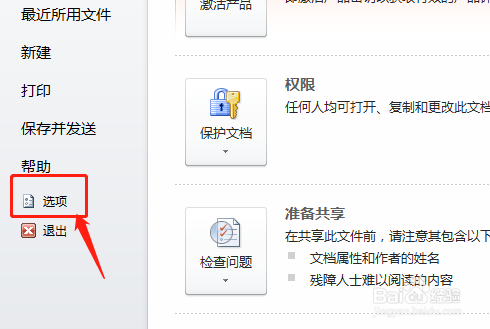
3、在“文件”选项的菜单栏里面,找到“选项”这一菜单,并点击进入Word选项。
4、进入Word选项之后,找到“高级”选项按钮,并点击。

5、进入高级选项,在打印选项里面,将“逆序打印页面”勾选,并点击确定。

6、返回Word首页,点击打印按钮,打印出来的纸张便是最后一页在最下方,第一页在最上方。

时间:2026-04-24 14:09:32
1、首先打开一个Word文档。
2、点击Word页面上方的“文件”选项。
3、在“文件”选项的菜单栏里面,找到“选项”这一菜单,并点击进入Word选项。
4、进入Word选项之后,找到“高级”选项按钮,并点击。
5、进入高级选项,在打印选项里面,将“逆序打印页面”勾选,并点击确定。
6、返回Word首页,点击打印按钮,打印出来的纸张便是最后一页在最下方,第一页在最上方。
